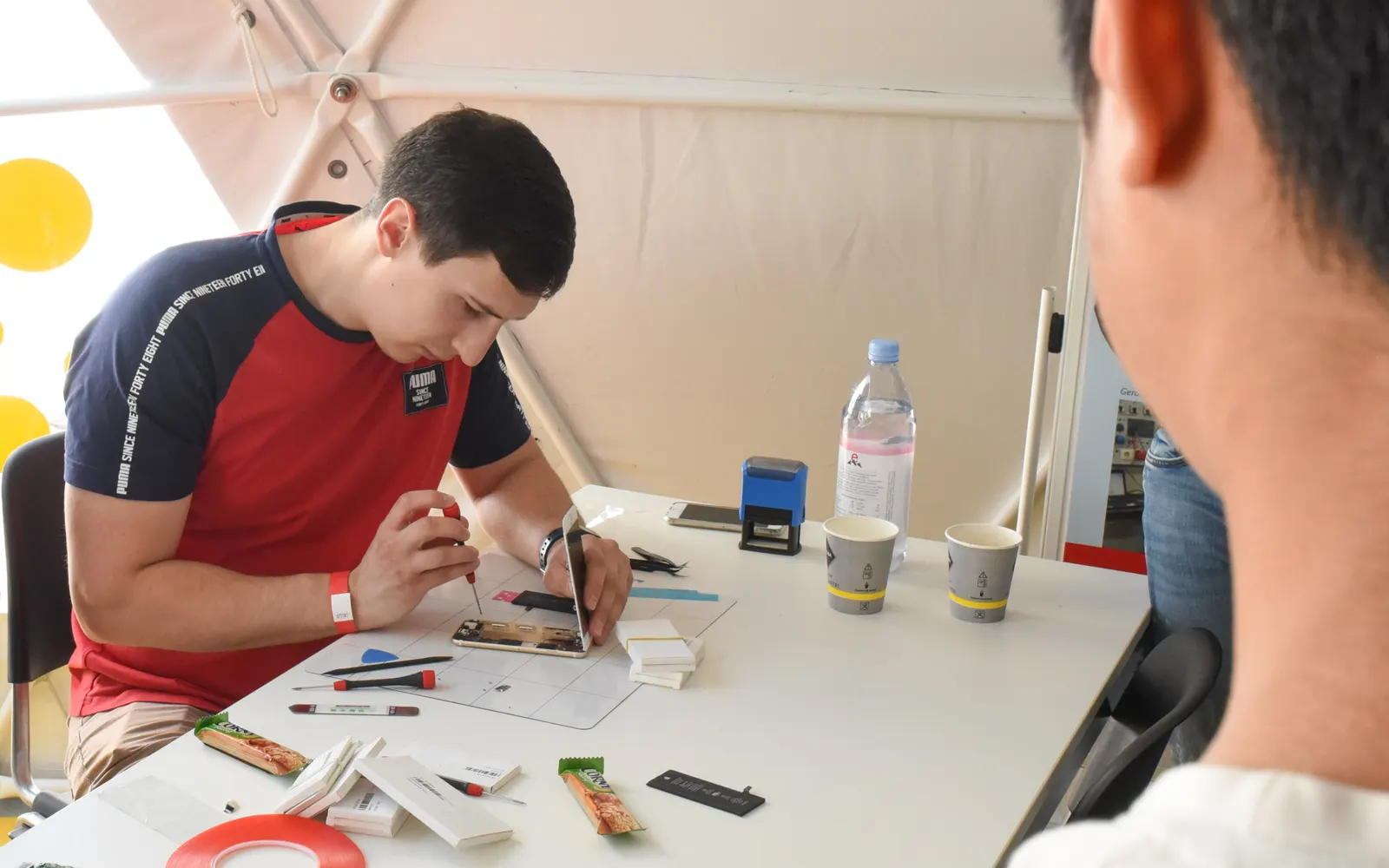
Телефон вернулся из ремонта? Проверьте его за пять минут
Для большинства ремонтов телефон нужно разблокировать, и большинство мастерских честные. И всё же вы не видите, что происходило на рабочем столе мастера. На этой странице — пятиминутная проверка, которую стоит провести, когда телефон снова у вас: новые приложения, специальный доступ, настройки аккаунта, с бесплатными инструментами Applore. Здесь же показано, как подготовиться, чтобы в следующий раз увидеть, что изменилось.
Краткий ответ
Прежде чем начать
Запишите даты: когда вы сдали телефон и когда получили его обратно. Applore показывает, когда было установлено каждое приложение, поэтому по этим датам можно отличить новое приложение от старого.
Пятиминутная проверка с Applore
- Установите Applore из Google Play, если его ещё нет (Android 8.0 и выше), и примите экран согласия, который объясняет, что считывает проверка.
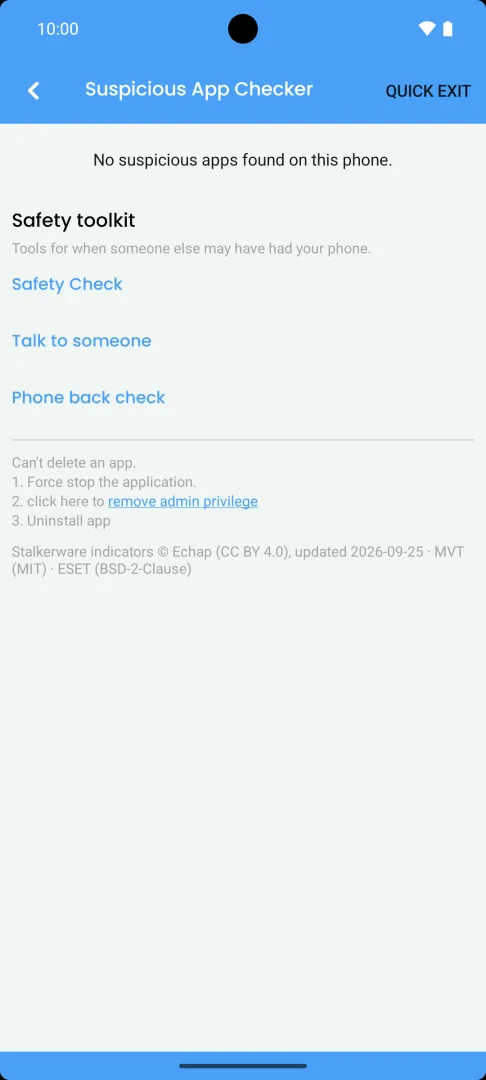
- Откройте функцию Проверка подозрительных приложений в разделе «Безопасность» на экране Главная. Она сравнивает каждое установленное приложение с проверенным и подписанным списком известного сталкерского ПО и вредоносных приложений [2], показывает, что сообщает Google Play Protect, если он включён, и отмечает тревожные признаки: установлено не из магазина приложений, скрытый значок, доступ к специальным возможностям, уведомлениям или правам администратора устройства, копия популярного приложения без подписи его издателя.
- Разберитесь с датами. Для каждого отмеченного приложения раздел О приложении показывает, когда оно было установлено. Приложение, установленное, пока телефона не было у вас, заслуживает более пристального внимания, чем то, которым вы пользуетесь уже год.
- Откройте функцию Проверка безопасности и пройдите все пункты. Она открывает нужный экран для каждого: службы специальных возможностей, доступ к уведомлениям, приложения администратора устройства, устройства, на которых выполнен вход в Google, доступ сторонних приложений к аккаунту, передачу геоданных в Картах, Family Link, Find Hub, общий доступ к фото для партнёра, пересылку в Gmail и связанные устройства WhatsApp. [1] Отмечайте каждый пункт как проверенный.
- Вручную проверьте клавиатуру и параметры разработчика: Настройки › Система › Языки и ввод › Экранная клавиатура, а также не появился ли раздел Для разработчиков с включённой Отладкой по USB. Названия меню зависят от производителя телефона.
- Смените PIN-код или пароль, если он был у мастерской, и удалите аккаунты, которые добавляли не вы.
Проверьте телефон с Applore
Бесплатно и без рекламы на экранах безопасности. Applore говорит, что он может пропустить.
Каждое отмеченное приложение получает уровень: Известное приложение для мониторинга Высокий Стоит взглянуть Не помечено. Уровни описывают, насколько сильны тревожные признаки, а не то, что приложение сделало.
Если вы заранее сохранили снимок (Pro)
Проверка телефона входит в Applore Pro. Прежде чем отдать телефон, вы сохраняете снимок его приложений и настроек. Когда телефон вернётся, вы нажимаете Проверить мой телефон, и Applore показывает, что изменилось, начиная с самого серьёзного:
- новые, удалённые, заменённые, обновлённые или переустановленные приложения, а также установлено ли новое приложение из магазина приложений;
- приложение, которому выдали доступ к специальным возможностям, доступ к уведомлениям или права администратора устройства;
- другая клавиатура;
- убранная блокировка экрана;
- включённые параметры разработчика или отладка по USB.
Снимок и сравнение остаются на вашем телефоне. Сохраняйте новый снимок, только когда телефон у вас в руках. Проверка телефона.
Перед следующим ремонтом
- Сохраните резервную копию фото, контактов и всего, что хотите сохранить. Ремонт может закончиться сбросом.
- Сохраните снимок в функции Проверка телефона (Pro) прямо перед тем, как сдать телефон.
- Спросите про режим ремонта или обслуживания. У некоторых производителей телефонов есть такой режим, который скрывает ваши данные во время ремонта. Поищите в справке производителя вашего телефона.
- Задайте временный PIN-код для мастерской и потом смените его обратно.
- Заблокируйте личное с помощью функции Блокировка приложений, чтобы банковские приложения, сообщения и фото оставались за вашим PIN-кодом, даже пока телефон разблокирован. Блокировка приложений.
Частые проблемы
Applore отметил приложение, которое было на телефоне с самого начала
Приложения, установленные прошивкой производителя телефона, считаются установленными из магазина, поэтому большинство из них не отмечаются. Если какое-то отмечено, прочитайте объяснение: приложение оператора или региональное приложение с широким доступом — обычное дело. Если вы его узнаёте, отметьте его как доверенное, подтвердив PIN-кодом.
Я не могу найти экран настроек, о котором говорит Проверка безопасности
Производители телефонов переименовывают и перемещают экраны. Откройте Настройки и введите в строку поиска слова, которые показывает Applore, например «Специальные возможности» или «Приложения администратора устройства».
Проверка ничего не нашла
Результат Не помечено означает, что совпадений с известным списком нет и тревожных признаков недостаточно. Это хороший знак, но не доказательство. Новый PIN-код и просмотр пунктов Проверки безопасности закрывают большую часть того, чего проверка не видит.
Что остаётся конфиденциальным
Проверка выполняется на телефоне. Список угроз загружается и сравнивается на устройстве; находки, ваш список доверенных приложений и любой снимок остаются там же. Список установленных приложений не отправляется в аналитику или рекламодателям. Данные и конфиденциальность.
Что дальше
- Если телефон одалживали, вы живёте с кем-то или телефон терялся, прочитайте руководство ваш телефон был у кого-то: что проверить.
- Прочитайте, как проверить телефон Android на шпионское и сталкерское ПО: полный набор проверок, а также что Applore делает и чего не делает.
Вопросы
Может ли сервисный центр действительно что-то установить на мой телефон?
Любой, у кого телефон разблокирован, может установить приложение или изменить настройку, а для ремонта телефон часто нужно разблокировать, чтобы проверить экран или датчики. Это не значит, что что-то произошло. Перед следующим ремонтом сохраните резервную копию телефона, уберите или смените PIN-код и узнайте, есть ли у производителя телефона режим ремонта или обслуживания, который скрывает ваши данные. После ремонта проведите проверки с этой страницы.
Снимок перед ремонтом не сохранён. Сможет ли Applore всё равно показать, что изменилось?
Что изменилось — нет, потому что снимок можно сравнить только с более поздним. Но он может показать, что настроено сейчас: Проверка подозрительных приложений отмечает приложения с тревожными признаками, а Проверка безопасности открывает каждое место, которое кто-то мог изменить. Обе бесплатны. Сохраните снимок сейчас в функции Проверка телефона (Pro), чтобы в следующий раз, когда телефон окажется не у вас, можно было сравнить.
На телефоне появилось незнакомое приложение. Что делать?
Откройте его в Applore и прочитайте раздел О приложении: откуда оно взялось, когда установлено и что может делать. Приложение, установленное в день ремонта не из магазина приложений, со скрытым значком или доступом к специальным возможностям, стоит воспринимать всерьёз. Сначала сохраните запись: шаги безопасного удаления позволяют сохранить отчёт на телефоне. Если вы думаете, что установить его мог скорее близкий вам человек, чем мастерская, прочитайте руководство прежде чем удалять подозрительное приложение.
Что из этого бесплатно?
Проверка подозрительных приложений, Проверка безопасности, телефоны доверия, Быстрый выход и шаги безопасного удаления бесплатны в Applore Free и Applore Pro и не показывают рекламу. Проверка телефона — инструмент для снимка и сравнения — входит в Applore Pro. Сравнить Free и Pro.
Источники
- See devices with account access, Справка по аккаунту Google. Проверено 2026-10-09.
- Stalkerware indicators, Echap (CC BY 4.0). Проверено 2026-10-09.
Что дальше
Проверьте телефон с Applore бесплатно
Управляйте приложениями и файлами, блокируйте личные приложения и проверяйте телефон на известное сталкерское ПО.