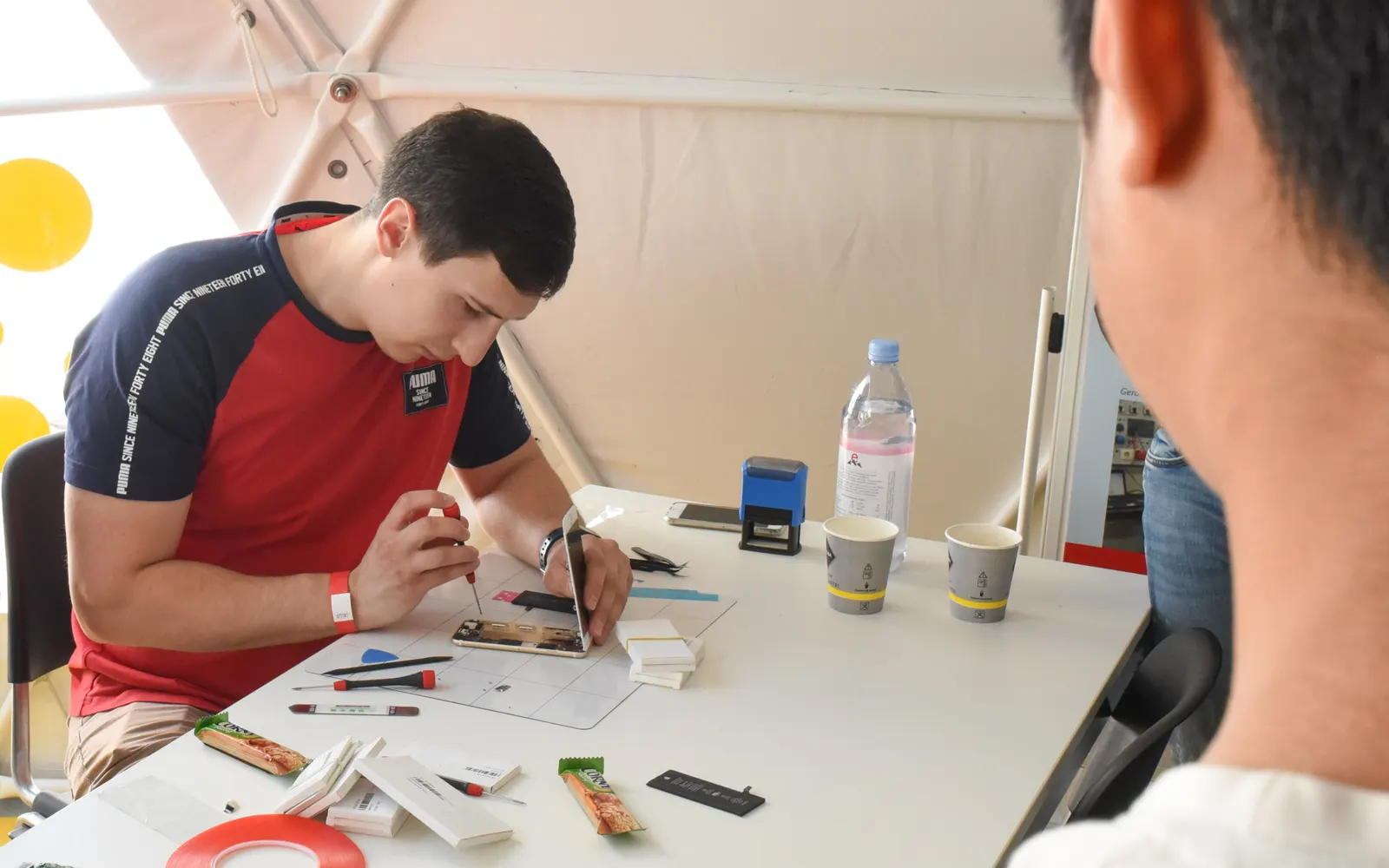
Telefonunuz tamirden mi döndü? Beş dakikada kontrol edin
Onarımların çoğu, telefonun kilidinin açık olmasını gerektirir ve tamircilerin çoğu dürüsttür. Yine de tezgâhta ne olduğunu göremezsiniz. Bu sayfa, telefon elinize geri geldiğinde Applore'un ücretsiz araçlarıyla yapacağınız beş dakikalık kontroldür: yeni uygulamalar, özel erişim, hesap ayarları. Ayrıca bir dahaki sefere neyin değiştiğini görebilmek için nasıl hazırlanacağınızı da gösterir.
Kısa yanıt
Başlamadan önce
Tarihleri not edin: telefonu teslim ettiğiniz ve geri aldığınız gün. Applore her uygulamanın ne zaman yüklendiğini gösterir; bu tarihler sayesinde yeni bir uygulamayı eskisinden ayırt edebilirsiniz.
Applore ile beş dakikalık kontrol
- Telefonda yoksa Applore’u Google Play’den yükleyin (Android 8.0 ve üzeri) ve kontrolün neleri okuduğunu açıklayan onay ekranında izin verin.
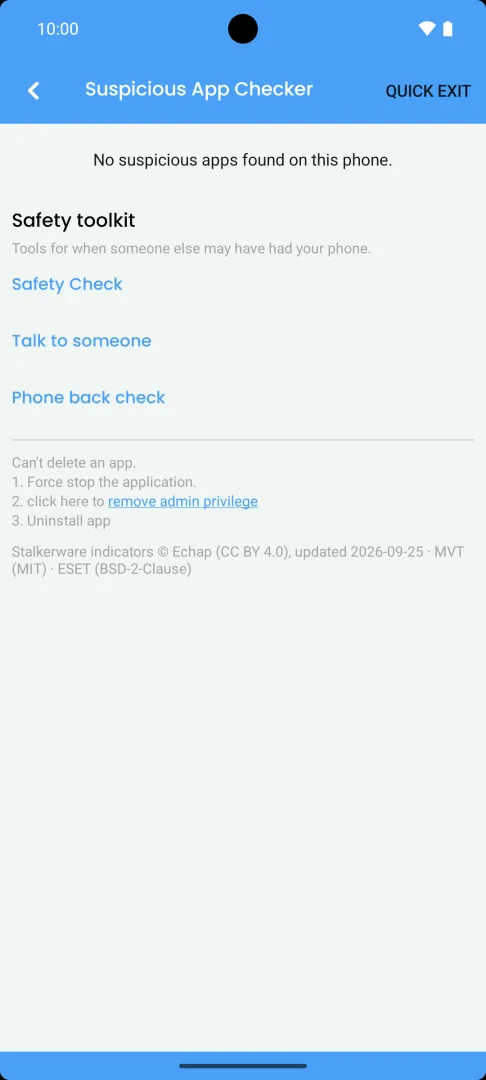
- Ana Sayfa ekranının Güvenlik bölümünden Şüpheli Uygulama Denetleyici aracını açın. Yüklü her uygulamayı incelenmiş ve imzalanmış bir bilinen stalkerware (takip yazılımı) ve zararlı uygulama listesiyle karşılaştırır [2], açıksa Google Play Protect’in bildirdiklerini gösterir ve uyarı işaretlerini işaretler: uygulama mağazası dışından yüklenmiş olmak, gizli simge, erişilebilirlik, bildirim veya cihaz yöneticisi erişimi, yayıncısının imzası olmayan popüler bir uygulama kopyası.
- Tarihleri karşılaştırın. İşaretlenen her uygulama için Bu uygulama hakkında, ne zaman yüklendiğini gösterir. Telefon sizden uzaktayken yüklenmiş bir uygulama, bir yıldır kullandığınız bir uygulamadan daha yakından bakılmayı hak eder.
- Güvenlik Kontrolü ekranını açın ve her öğeyi gözden geçirin. Her biri için doğru ekranı açar: erişilebilirlik hizmetleri, bildirim erişimi, cihaz yönetimi uygulamaları, Google’da oturum açılmış cihazlar, üçüncü taraf hesap erişimi, Haritalar konum paylaşımı, Family Link, Find Hub, Fotoğraflar ortak paylaşımı, Gmail yönlendirme ve WhatsApp bağlı cihazları. [1] Her birini kontrol edildi olarak işaretleyin.
- Klavyeyi ve geliştirici seçeneklerini elle kontrol edin: Ayarlar › Sistem › Diller ve giriş › Ekran klavyesi ve Geliştirici seçenekleri menüsünün USB hata ayıklama açık halde ortaya çıkıp çıkmadığı. Menü adları telefon üreticisine göre değişir.
- Tamircide PIN’iniz veya şifreniz varsa değiştirin ve sizin eklemediğiniz her hesabı kaldırın.
Telefonunuzu Applore ile kontrol edin
Ücretsiz ve güvenlik ekranlarında reklam yok. Neleri gözden kaçırabileceğini size söyler.
İşaretlenen her uygulama bir düzey gösterir: Bilinen izleme uygulaması Yüksek İncelemeye değer İşaretlenmedi. Düzeyler, uygulamanın ne yaptığını değil, uyarı işaretlerinin ne kadar güçlü olduğunu açıklar.
Önceden anlık görüntü kaydettiyseniz (Pro)
Telefon geri kontrolü, Applore Pro’nun bir parçasıdır. Telefonu teslim etmeden önce uygulamalarının ve ayarlarının bir anlık görüntüsünü kaydedersiniz. Telefon geri geldiğinde Telefonumu kontrol et seçeneğine dokunursunuz ve Applore, en ciddi olanlar başta olmak üzere neyin değiştiğini listeler:
- yeni, kaldırılmış, değiştirilmiş, güncellenmiş veya yeniden yüklenmiş uygulamalar ve yeni bir uygulamanın bir uygulama mağazasından gelip gelmediği;
- erişilebilirlik erişimi, bildirim erişimi veya cihaz yöneticisi hakları verilmiş bir uygulama;
- farklı bir klavye;
- kaldırılmış bir ekran kilidi;
- açılmış geliştirici seçenekleri veya USB hata ayıklama.
Anlık görüntü ve karşılaştırma telefonunuzda kalır. Yeni bir anlık görüntüyü yalnızca telefon elinizdeyken alın. Telefon geri kontrolü.

Bir sonraki onarımdan önce
- Fotoğrafları, kişileri ve saklamak istediğiniz diğer her şeyi yedekleyin. Onarımlar bir sıfırlamayla sonuçlanabilir.
- Telefonu teslim etmeden hemen önce Telefon geri kontrolü (Pro) içinde bir anlık görüntü kaydedin.
- Onarım veya bakım modunu sorun. Bazı telefon üreticileri, onarım sırasında verilerinizi gizleyen böyle bir mod sunar. Telefon üreticinizin yardım sayfalarına bakın.
- Tamirci için geçici bir PIN belirleyin ve sonrasında eskisine geri döndürün.
- Özel olanı kilitleyin: telefonun kilidi açıkken bile bankacılık, mesajlar ve fotoğraflar PIN’inizin arkasında kalsın diye Uygulama Kilidi’ni kullanın. Uygulama Kilidi.
Sık karşılaşılan sorunlar
Applore, telefonla birlikte gelen bir uygulamayı işaretledi
Telefon üreticisinin sistem yazılımı (firmware) tarafından yüklenen uygulamalar mağaza yüklemeleri gibi değerlendirilir, bu yüzden çoğu işaretlenmez. Biri işaretlendiyse açıklamayı okuyun: geniş erişime sahip bir operatör veya bölge uygulaması yaygındır. Onu tanıyorsanız PIN’inizle güvenilir olarak işaretleyin.
Güvenlik Kontrolü’nün bahsettiği bir ayar ekranını bulamıyorum
Telefon üreticileri ekranları yeniden adlandırır ve taşır. Ayarlar uygulamasını açın ve arama çubuğunda Applore’un gösterdiği sözcükleri, örneğin “Erişilebilirlik” veya “Cihaz yönetimi uygulamaları” ifadesini arayın.
Kontrol hiçbir şey bulmadı
İşaretlenmedi sonucu, bilinen listeyle eşleşme olmadığı ve yeterince uyarı işareti bulunmadığı anlamına gelir. Bu iyi bir işarettir, kanıt değildir. Değiştirilmiş bir PIN ve Güvenlik Kontrolü üzerinden bir göz atma, bir kontrolün göremediklerinin çoğunu karşılar.
Gizli kalanlar
Kontrol telefonda çalışır. Tehdit listesi indirilir ve cihazda karşılaştırılır; bulgular, güvenilenler listeniz ve kaydettiğiniz anlık görüntüler orada kalır. Yüklü uygulamaların listesi analiz hizmetlerine veya reklamverenlere gönderilmez. Veriler ve gizlilik.
Sonraki adımlar
- Ödünç verme, ortak yaşanan evler ve kaybolan telefonlar için telefonunuz başkasındaydı: ne kontrol edilmeli sayfasını okuyun.
- Kontrollerin tamamı için Android telefonda casus yazılım ve stalkerware nasıl kontrol edilir sayfasını ve Applore’un yapacaklarını ve yapmayacaklarını okuyun.
Sorular
Bir tamirci gerçekten telefonuma bir şey yükleyebilir mi?
Telefonu kilidi açık halde elinde tutan herkes bir uygulama yükleyebilir veya bir ayarı değiştirebilir; bir onarım da ekranı veya sensörleri test etmek için çoğu zaman telefonun kilidinin açık olmasını gerektirir. Bu, bir şey olduğu anlamına gelmez. Bir sonraki onarımdan önce telefonu yedekleyin, PIN'inizi kaldırın veya değiştirin ve telefon üreticinizin verilerinizi gizleyen bir onarım veya bakım modu sunup sunmadığını sorun. Sonrasında bu sayfadaki kontrolleri çalıştırın.
Onarımdan önce anlık görüntü almadım. Applore yine de neyin değiştiğini söyleyebilir mi?
Neyin değiştiğini söyleyemez, çünkü bir anlık görüntü yalnızca daha sonraki biriyle karşılaştırılabilir. Yine de şu anda neyin ayarlı olduğunu söyleyebilir: Şüpheli Uygulama Denetleyici uyarı işaretleri olan uygulamaları işaretler, Güvenlik Kontrolü de birinin değiştirmiş olabileceği her yeri açar. İkisi de ücretsizdir. Telefon bir dahaki sefere elinizden çıktığında karşılaştırabilmek için şimdi Telefon geri kontrolü (Pro) içinde bir anlık görüntü alın.
Yüklemediğim bir uygulama buldum. Ne yapmalıyım?
Onu Applore'da açın ve Bu uygulama hakkında bölümünü okuyun: nereden geldiği, ne zaman yüklendiği ve neler yapabildiği. Onarım günü, uygulama mağazası dışından, gizli bir simgeyle veya erişilebilirlik erişimiyle yüklenmiş bir uygulama ciddiye alınmaya değer. Önce bir kayıt tutun: güvenli kaldırma adımları telefona bir rapor kaydetmenizi sağlar. Yükleyenin tamirci değil de size yakın biri olabileceğini düşünüyorsanız şüpheli bir uygulamayı kaldırmadan önce sayfasını okuyun.
Bunun hangi bölümleri ücretsiz?
Şüpheli Uygulama Denetleyici, Güvenlik Kontrolü, destek hatları, Hızlı çıkış ve güvenli kaldırma adımları Applore Free ve Applore Pro'da ücretsizdir ve reklam göstermez. Anlık görüntü alıp karşılaştırma aracı olan Telefon geri kontrolü, Applore Pro'nun bir parçasıdır. Ücretsiz ve Pro'yu karşılaştırın.
Kaynaklar
- See devices with account access, Google Hesabı Yardım. Kontrol tarihi: 2026-10-09.
- Stalkerware indicators, Echap (CC BY 4.0). Kontrol tarihi: 2026-10-09.
Sonraki adımlar
Telefonunuzu Applore ile ücretsiz kontrol edin
Uygulamaları ve dosyaları yönetin, özel uygulamaları kilitleyin ve bilinen stalkerware olup olmadığını kontrol edin.