Celular de volta do conserto? Verifique em cinco minutos
A maioria dos consertos exige o celular desbloqueado, e a maioria das assistências técnicas é honesta. Mesmo assim, você não consegue ver o que aconteceu na bancada. Esta página é a verificação de cinco minutos para fazer quando o celular voltar para as suas mãos: apps novos, acessos especiais e configurações da conta, com as ferramentas gratuitas do Applore. Ela também mostra como se preparar para, da próxima vez, ver o que mudou.
Resposta curta
Antes de começar
Anote as datas: quando você entregou o celular e quando o recebeu de volta. O Applore mostra quando cada app foi instalado, então essas datas ajudam a separar um app novo de um antigo.
A verificação de cinco minutos com o Applore
- Instale o Applore pelo Google Play, se ele ainda não estiver no celular (Android 8.0 ou mais recente), e aceite a tela de consentimento que explica o que a verificação lê.
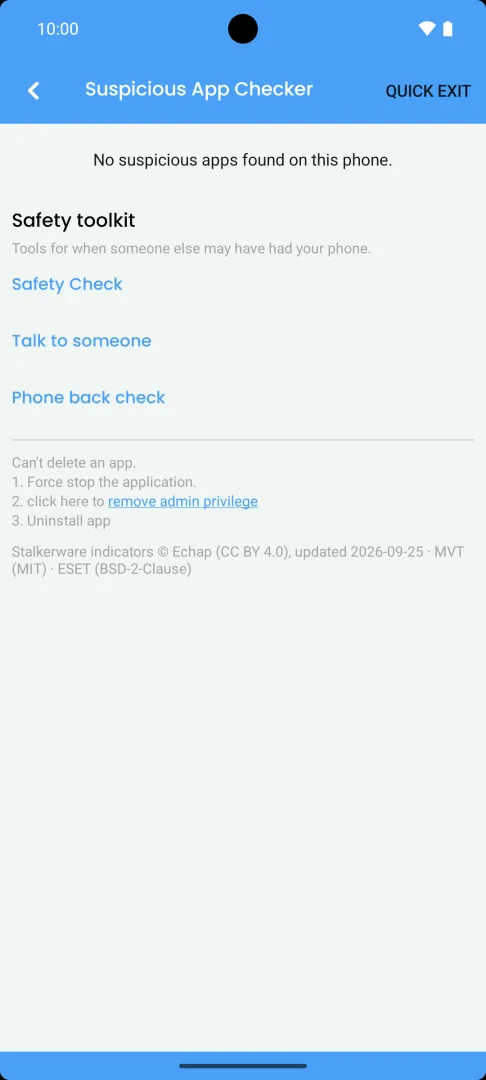
- Abra o Verificador de apps suspeitos na seção Segurança da tela Início. Ele compara cada app instalado com uma lista revisada e assinada de stalkerware e apps nocivos conhecidos [2], mostra o que o Google Play Protect informa, se estiver ativado, e sinaliza sinais de alerta: instalado fora de uma loja de apps, ícone oculto, acesso de acessibilidade, a notificações ou de administrador do dispositivo, uma cópia de um app popular sem a assinatura do editor.
- Organize as datas. Para cada app sinalizado, Sobre este app mostra quando ele foi instalado. Um app instalado enquanto o celular estava fora merece uma olhada mais atenta do que um que você tem há um ano.
- Abra a Verificação de Segurança e passe por todos os itens. Ela abre a tela certa para cada um: serviços de acessibilidade, acesso a notificações, apps de administrador do dispositivo, dispositivos conectados à Conta do Google, acesso de terceiros à conta, compartilhamento de localização do Maps, Family Link, Find Hub, compartilhamento com parceiro do Google Fotos, encaminhamento do Gmail e dispositivos vinculados ao WhatsApp. [1] Marque cada um como verificado.
- Verifique o teclado e as opções do desenvolvedor manualmente: Configurações › Sistema › Idiomas e entrada › Teclado na tela, e se as Opções do desenvolvedor apareceram com a Depuração USB ativada. Os nomes dos menus variam conforme o fabricante.
- Troque seu PIN ou senha se a assistência os tinha, e remova qualquer conta que você não adicionou.
Verifique seu celular com o Applore
Grátis, sem anúncios nas telas de segurança. Ele diz o que pode deixar passar.
Cada app sinalizado mostra um nível: App de monitoramento conhecido Alto Vale a pena verificar Não sinalizado. Os níveis descrevem a força dos sinais de alerta, não o que o app fez.
Se você salvou uma captura antes (Pro)
A Verificação do telefone faz parte do Applore Pro. Antes de entregar o celular, você salva uma captura dos apps e das configurações dele. Quando ele voltar, você toca em Verificar meu telefone e o Applore lista o que mudou, do mais sério para o menos sério:
- apps novos, removidos, substituídos, atualizados ou reinstalados, e se um app novo veio de uma loja de apps;
- um app que recebeu acesso de acessibilidade, acesso a notificações ou direitos de administrador do dispositivo;
- um teclado diferente;
- um bloqueio de tela removido;
- opções do desenvolvedor ou depuração USB ativadas.
A captura e a comparação ficam no seu celular. Só salve uma captura nova enquanto o celular estiver nas suas mãos. Verificação do telefone.

Antes do próximo conserto
- Faça backup das fotos, dos contatos e de tudo o que você quer guardar. Consertos podem terminar em uma redefinição.
- Salve uma captura na Verificação do telefone (Pro) logo antes de entregar o celular.
- Pergunte sobre um modo de reparo ou manutenção. Alguns fabricantes oferecem um que esconde seus dados durante o conserto. Consulte as páginas de ajuda do fabricante do seu celular.
- Defina um PIN temporário para a assistência e troque-o de volta depois.
- Bloqueie o que é privado com o Bloqueio de Aplicativo, para que banco, mensagens e fotos fiquem atrás do seu PIN mesmo com o celular desbloqueado. Bloqueio de Aplicativo.
Problemas comuns
O Applore sinalizou um app que veio com o celular
Apps instalados pelo firmware do fabricante são tratados como instalações de uma loja de apps, então a maioria não é sinalizada. Se um for, leia a explicação: um app da operadora ou regional com acesso amplo é comum. Se você o reconhecer, marque-o como confiável com seu PIN.
Não encontro uma tela de configuração que a Verificação de Segurança menciona
Os fabricantes renomeiam e mudam as telas de lugar. Abra as Configurações e use a barra de pesquisa com as palavras que o Applore mostra, como “Acessibilidade” ou “Apps de administrador do dispositivo”.
A verificação não encontrou nada
Um resultado Não sinalizado significa que não houve correspondência com a lista de conhecidos e que não havia sinais de alerta suficientes. É um bom sinal, não uma prova. Um PIN novo e uma passada pela Verificação de Segurança cobrem a maior parte do que uma verificação não consegue ver.
O que fica privado
A verificação roda no celular. A lista de ameaças é baixada e comparada no dispositivo; os resultados, sua lista de confiança e qualquer captura ficam nele. A lista de apps instalados não é enviada para ferramentas de análise nem para anunciantes. Dados e privacidade.
Próximos passos
- Para empréstimos, casas compartilhadas e celulares perdidos, leia alguém ficou com seu celular: o que verificar.
- Leia como verificar se um celular Android tem spyware e stalkerware para o conjunto completo de verificações, e o que o Applore faz e não faz.
Perguntas
Uma assistência técnica pode mesmo instalar algo no meu celular?
Qualquer pessoa com o celular desbloqueado pode instalar um app ou mudar uma configuração, e um conserto muitas vezes exige o celular desbloqueado para testar a tela ou os sensores. Isso não significa que algo aconteceu. Antes do próximo conserto, faça backup do celular, remova ou troque seu PIN e pergunte se o fabricante do seu celular oferece um modo de reparo ou manutenção que esconde seus dados. Depois, faça as verificações desta página.
Não salvei uma captura antes do conserto. O Applore ainda consegue me dizer o que mudou?
O que mudou, não, porque uma captura só pode ser comparada com uma posterior. Mas ele ainda pode mostrar como as coisas estão agora: o Verificador de apps suspeitos sinaliza apps com sinais de alerta, e a Verificação de Segurança abre cada lugar que alguém poderia ter mudado. Os dois são gratuitos. Salve uma captura agora, na Verificação do telefone (Pro), para poder comparar na próxima vez que o celular sair das suas mãos.
Encontrei um app que eu não instalei. O que devo fazer?
Abra-o no Applore e leia Sobre este app: de onde ele veio, quando foi instalado e o que ele pode fazer. Um app instalado no dia do conserto, de fora de uma loja de apps, com ícone oculto ou acesso de acessibilidade, merece ser levado a sério. Guarde um registro primeiro: os passos para remover com segurança permitem salvar um relatório no celular. Se você acha que quem instalou pode ser alguém próximo, e não a assistência, leia antes de remover um app suspeito.
Quais partes disso são gratuitas?
O Verificador de apps suspeitos, a Verificação de Segurança, as linhas de apoio, a Saída rápida e os passos para remover com segurança são gratuitos no Applore Free e no Applore Pro, e não mostram anúncios. A Verificação do telefone, a ferramenta que salva uma captura e compara depois, faz parte do Applore Pro. Compare o Free e o Pro.
Fontes
- See devices with account access, Ajuda da Conta do Google. Verificado em 2026-10-09.
- Stalkerware indicators, Echap (CC BY 4.0). Verificado em 2026-10-09.
Próximos passos
Verifique seu celular com o Applore, grátis
Gerencie apps e arquivos, bloqueie apps privados e verifique se há stalkerware conhecido.