Telefon zurück aus der Reparatur? Prüfen Sie es in fünf Minuten
Für die meisten Reparaturen muss das Telefon entsperrt sein, und die meisten Werkstätten sind ehrlich. Trotzdem sehen Sie nicht, was auf der Werkbank passiert ist. Diese Seite ist die Fünf-Minuten-Prüfung für den Moment, in dem Sie das Telefon zurückhaben: neue Apps, Sonderzugriffe, Kontoeinstellungen, mit den kostenlosen Werkzeugen von Applore. Sie zeigt auch, wie Sie sich vorbereiten, damit Sie beim nächsten Mal sehen, was sich geändert hat.
Kurze Antwort
Bevor Sie anfangen
Notieren Sie die Daten: wann Sie das Telefon abgegeben und wann Sie es zurückbekommen haben. Applore zeigt, wann jede App installiert wurde, und mit diesen Daten können Sie eine neue App von einer alten unterscheiden.
Die Fünf-Minuten-Prüfung mit Applore
- Installieren Sie Applore über Google Play, falls es noch nicht installiert ist (Android 8.0 und höher), und stimmen Sie dem Einwilligungsbildschirm zu, der erklärt, was die Prüfung liest.
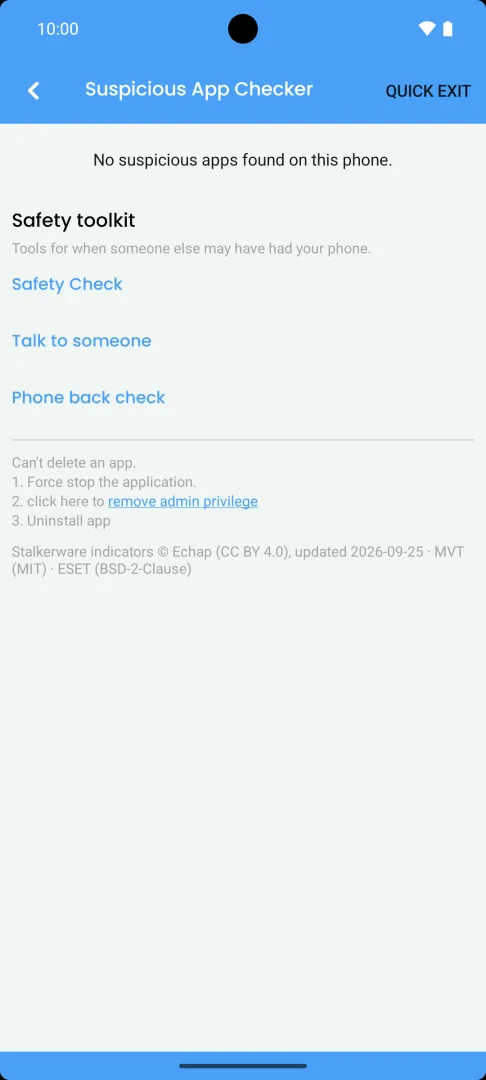
- Öffnen Sie die Prüfung verdächtiger Apps im Bereich Sicherheit der Startseite. Sie vergleicht jede installierte App mit einer geprüften, signierten Liste bekannter Stalkerware und schädlicher Apps [2], zeigt, was Google Play Protect meldet, wenn es eingeschaltet ist, und markiert Warnzeichen: außerhalb eines App-Stores installiert, verstecktes Symbol, Zugriff auf Bedienungshilfen, Benachrichtigungen oder die Geräteverwaltung, eine Kopie einer beliebten App ohne die Signatur ihres Herausgebers.
- Ordnen Sie die Daten zu. Für jede markierte App zeigt Über diese App, wann sie installiert wurde. Eine App, die installiert wurde, während das Telefon weg war, verdient einen genaueren Blick als eine, die Sie seit einem Jahr haben.
- Öffnen Sie die Sicherheitsüberprüfung und gehen Sie jeden Punkt durch. Sie öffnet jeweils den richtigen Bildschirm: Bedienungshilfen, Benachrichtigungszugriff, Apps zur Geräteverwaltung, angemeldete Google-Geräte, Kontozugriff durch Drittanbieter, Standortfreigabe in Maps, Family Link, Find Hub, Partnerfreigabe in Google Fotos, Weiterleitung in Gmail und verknüpfte Geräte in WhatsApp. [1] Markieren Sie jeden Punkt als geprüft.
- Prüfen Sie Tastatur und Entwickleroptionen von Hand: Einstellungen › System › Sprachen & Eingabe › Bildschirmtastatur, und ob Entwickleroptionen aufgetaucht sind und USB-Debugging eingeschaltet ist. Die Menünamen unterscheiden sich je nach Hersteller.
- Ändern Sie Ihre PIN oder Ihr Passwort, wenn die Werkstatt sie kannte, und entfernen Sie jedes Konto, das Sie nicht hinzugefügt haben.
Prüfen Sie Ihr Telefon mit Applore
Kostenlos, ohne Werbung auf den Sicherheitsbildschirmen. Applore sagt Ihnen, was es übersehen kann.
Jede markierte App zeigt eine Stufe: Bekannte Überwachungs-App Hoch Ein Blick wert Nicht markiert. Die Stufen beschreiben, wie stark die Warnzeichen sind, nicht, was die App getan hat.
Wenn Sie vorher einen Snapshot gespeichert haben (Pro)
Der Check nach Rückgabe ist Teil von Applore Pro. Bevor Sie das Telefon abgeben, speichern Sie einen Snapshot seiner Apps und Einstellungen. Wenn es zurück ist, tippen Sie auf Mein Telefon prüfen, und Applore listet auf, was sich geändert hat, das Ernsteste zuerst:
- neue, entfernte, ersetzte, aktualisierte oder neu installierte Apps und ob eine neue App aus einem App-Store stammt;
- eine App, die Zugriff auf Bedienungshilfen oder Benachrichtigungen oder Rechte zur Geräteverwaltung erhalten hat;
- eine andere Tastatur;
- eine entfernte Displaysperre;
- eingeschaltete Entwickleroptionen oder eingeschaltetes USB-Debugging.
Snapshot und Vergleich bleiben auf Ihrem Telefon. Speichern Sie einen neuen Snapshot nur, während das Telefon in Ihren Händen ist. Check nach Rückgabe.

Vor der nächsten Reparatur
- Sichern Sie Fotos, Kontakte und alles andere, was Sie behalten möchten. Reparaturen können mit einem Zurücksetzen enden.
- Speichern Sie einen Snapshot im Check nach Rückgabe (Pro), kurz bevor Sie das Telefon abgeben.
- Fragen Sie nach einem Reparatur- oder Wartungsmodus. Manche Hersteller bieten einen an, der Ihre Daten während einer Reparatur verbirgt. Sehen Sie auf den Hilfeseiten Ihres Herstellers nach.
- Legen Sie eine vorübergehende PIN fest für die Werkstatt und ändern Sie sie danach zurück.
- Sperren Sie, was privat ist, mit der App-Sperre, damit Banking, Nachrichten und Fotos hinter Ihrer PIN bleiben, auch während das Telefon entsperrt ist. App-Sperre.
Häufige Probleme
Applore hat eine App markiert, die mit dem Telefon geliefert wurde
Apps, die von der Firmware des Herstellers installiert wurden, werden wie Installationen aus einem Store behandelt, daher werden die meisten nicht markiert. Wenn doch, lesen Sie die Erklärung: Eine Anbieter- oder Regions-App mit weitreichendem Zugriff ist üblich. Wenn Sie sie erkennen, markieren Sie sie mit Ihrer PIN als vertrauenswürdig.
Ich finde einen Einstellungsbildschirm nicht, den die Sicherheitsüberprüfung nennt
Hersteller benennen Bildschirme um und verschieben sie. Öffnen Sie die Einstellungen und suchen Sie über die Suchleiste nach den Wörtern, die Applore anzeigt, etwa „Bedienungshilfen“ oder „Apps zur Geräteverwaltung“.
Die Prüfung hat nichts gefunden
Ein Ergebnis Nicht markiert bedeutet: keine Übereinstimmung mit der Liste bekannter Apps und nicht genug Warnzeichen. Das ist ein gutes Zeichen, kein Beweis. Eine geänderte PIN und ein Durchgang durch die Sicherheitsüberprüfung decken das meiste von dem ab, was eine Prüfung nicht sehen kann.
Was privat bleibt
Die Prüfung läuft auf dem Telefon. Die Bedrohungsliste wird heruntergeladen und auf dem Gerät abgeglichen; Ergebnisse, Ihre Liste vertrauenswürdiger Apps und jeder Snapshot bleiben dort. Die Liste der installierten Apps wird nicht an Analysedienste oder Werbetreibende gesendet. Daten und Datenschutz.
Nächste Schritte
- Für verliehene Telefone, gemeinsame Haushalte und verlorene Telefone lesen Sie Jemand hatte Ihr Telefon: was Sie prüfen sollten.
- Lesen Sie, wie Sie ein Android-Telefon auf Spyware und Stalkerware prüfen, für alle Prüfungen, und was Applore tut und was nicht.
Fragen
Kann eine Reparaturwerkstatt wirklich etwas auf meinem Telefon installieren?
Wer das Telefon entsperrt in der Hand hat, kann eine App installieren oder eine Einstellung ändern, und für eine Reparatur muss das Telefon oft entsperrt sein, um Display oder Sensoren zu testen. Das heißt nicht, dass etwas passiert ist. Sichern Sie vor der nächsten Reparatur das Telefon, entfernen oder ändern Sie Ihre PIN und fragen Sie, ob Ihr Hersteller einen Reparatur- oder Wartungsmodus anbietet, der Ihre Daten verbirgt. Führen Sie danach die Prüfungen auf dieser Seite aus.
Ich habe vor der Reparatur keinen Snapshot gespeichert. Kann Applore mir trotzdem sagen, was sich geändert hat?
Nicht, was sich geändert hat, denn ein Snapshot lässt sich nur mit einem späteren vergleichen. Applore kann Ihnen aber sagen, was jetzt eingestellt ist: Die Prüfung verdächtiger Apps markiert Apps mit Warnzeichen, und die Sicherheitsüberprüfung öffnet jede Stelle, die jemand geändert haben könnte. Beides ist kostenlos. Speichern Sie jetzt einen Snapshot im Check nach Rückgabe (Pro), damit Sie vergleichen können, wenn das Telefon das nächste Mal aus Ihren Händen gegeben wird.
Ich habe eine App gefunden, die ich nicht installiert habe. Was soll ich tun?
Öffnen Sie sie in Applore und lesen Sie Über diese App: woher sie stammt, wann sie installiert wurde und was sie tun kann. Eine App, die am Tag der Reparatur außerhalb eines App-Stores installiert wurde, mit verstecktem Symbol oder Zugriff auf Bedienungshilfen, sollten Sie ernst nehmen. Halten Sie zuerst fest, was Sie gefunden haben: Mit den Schritten zum sicheren Entfernen können Sie einen Bericht auf dem Telefon speichern. Wenn Sie glauben, dass eher jemand aus Ihrem Umfeld als die Werkstatt die App installiert hat, lesen Sie Bevor Sie eine verdächtige App entfernen.
Welche Teile davon sind kostenlos?
Die Prüfung verdächtiger Apps, die Sicherheitsüberprüfung, die Hilfetelefone, Schnell beenden und die Schritte zum sicheren Entfernen sind in Applore Free und Applore Pro kostenlos und zeigen keine Werbung. Der Check nach Rückgabe, das Werkzeug für Snapshot und Vergleich, ist Teil von Applore Pro. Free und Pro vergleichen.
Quellen
- See devices with account access, Google-Konto-Hilfe. Geprüft am 2026-10-09.
- Stalkerware indicators, Echap (CC BY 4.0). Geprüft am 2026-10-09.
Nächste Schritte
Prüfen Sie Ihr Telefon kostenlos mit Applore
Apps und Dateien verwalten, private Apps sperren und auf bekannte Stalkerware prüfen.