¿Teléfono de vuelta de reparación? Revísalo en cinco minutos
La mayoría de las reparaciones necesitan el teléfono desbloqueado, y la mayoría de los talleres son honestos. Aun así, no puedes ver lo que pasó en la mesa de trabajo. Esta página es la revisión de cinco minutos que puedes hacer cuando el teléfono vuelve a tus manos: apps nuevas, accesos especiales y ajustes de la cuenta, con las herramientas gratuitas de Applore. También muestra cómo prepararte para que la próxima vez puedas ver qué cambió.
Respuesta breve
Antes de empezar
Anota las fechas: cuándo entregaste el teléfono y cuándo te lo devolvieron. Applore muestra cuándo se instaló cada app, así que esas fechas te permiten distinguir una app nueva de una antigua.
La revisión de cinco minutos con Applore
- Instala Applore desde Google Play si todavía no lo tienes (Android 8.0 o posterior) y acepta la pantalla de consentimiento que explica lo que lee la revisión.
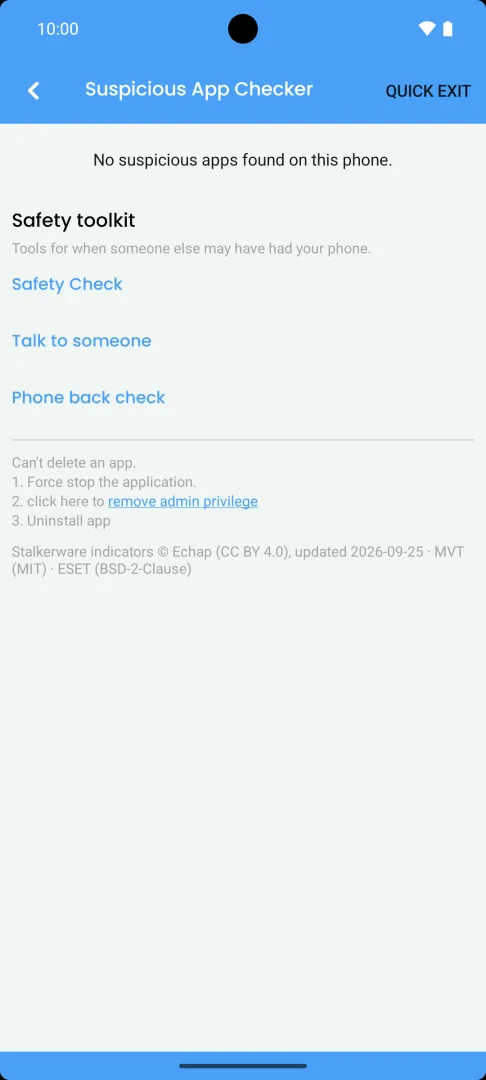
- Abre el Detector de apps sospechosas desde la sección Seguridad de Inicio. Compara cada app instalada con una lista revisada y firmada de stalkerware y apps dañinas conocidas [2], muestra lo que informa Google Play Protect si está activado y marca las señales de advertencia: instalada desde fuera de una tienda de apps, ícono oculto, acceso de accesibilidad, a notificaciones o de administrador del dispositivo, o una copia de una app popular sin la firma de su editor.
- Ordena las fechas. Para cada app marcada, Acerca de esta app muestra cuándo se instaló. Una app instalada mientras el teléfono no estaba contigo merece una mirada más atenta que una que tienes desde hace un año.
- Abre la Verificación de seguridad y recorre todos los elementos. Te abre la pantalla correcta para cada uno: servicios de accesibilidad, acceso a notificaciones, apps de administración del dispositivo, dispositivos con sesión iniciada en Google, acceso de terceros a la cuenta, ubicación compartida en Maps, Family Link, Find Hub, uso compartido con compañeros de Google Fotos, reenvío de Gmail y dispositivos vinculados de WhatsApp. [1] Marca cada uno como revisado.
- Revisa a mano el teclado y las opciones para desarrolladores: Configuración › Sistema › Idiomas y entrada › Teclado en pantalla, y si aparecieron las Opciones para desarrolladores con la Depuración por USB activada. Los nombres de los menús varían según el fabricante del teléfono.
- Cambia tu PIN o contraseña si el taller los tenía, y quita cualquier cuenta que no hayas agregado tú.
Revisa tu teléfono con Applore
Gratis y sin anuncios en las pantallas de seguridad. Te dice lo que puede pasar por alto.
Cada app marcada muestra un nivel: Aplicación de monitoreo conocida Alto Merece atención No marcado. Los niveles describen la fuerza de las señales de advertencia, no lo que ha hecho la app.
Si antes guardaste una captura (Pro)
La Comprobación de teléfono es parte de Applore Pro. Antes de entregar el teléfono, guardas una captura de sus apps y ajustes. Cuando vuelve, tocas Verificar mi teléfono y Applore muestra lo que cambió, lo más grave primero:
- apps nuevas, eliminadas, reemplazadas, actualizadas o reinstaladas, y si una app nueva vino de una tienda de apps;
- una app que recibió acceso de accesibilidad, acceso a notificaciones o permisos de administrador del dispositivo;
- un teclado diferente;
- un bloqueo de pantalla eliminado;
- las opciones para desarrolladores o la depuración por USB activadas.
La captura y la comparación se quedan en tu teléfono. Guarda una captura nueva solo cuando el teléfono esté en tus manos. Comprobación de teléfono.

Antes de la próxima reparación
- Haz una copia de seguridad de las fotos, los contactos y todo lo que quieras conservar. Una reparación puede terminar en un restablecimiento.
- Guarda una captura en la Comprobación de teléfono (Pro) justo antes de entregar el teléfono.
- Pregunta por un modo de reparación o de mantenimiento. Algunos fabricantes ofrecen uno que oculta tus datos durante una reparación. Consulta las páginas de ayuda del fabricante de tu teléfono.
- Pon un PIN temporal para el taller y vuelve a cambiarlo después.
- Bloquea lo privado con el Bloqueo de App, para que el banco, los mensajes y las fotos sigan detrás de tu PIN incluso con el teléfono desbloqueado. Bloqueo de App.
Problemas comunes
Applore marcó una app que venía con el teléfono
Las apps instaladas por el firmware del fabricante del teléfono se tratan como instalaciones de tienda, así que la mayoría no se marcan. Si se marca alguna, lee la explicación: es común que sea una app del operador o regional con acceso amplio. Si la reconoces, márcala como confiable con tu PIN.
No encuentro una pantalla de configuración que menciona la Verificación de seguridad
Los fabricantes cambian el nombre y el lugar de las pantallas. Abre Configuración y usa su barra de búsqueda con las palabras que muestra Applore, como “Accesibilidad” o “Apps de administración del dispositivo”.
La revisión no encontró nada
Un resultado No marcado significa que no hay coincidencia con la lista conocida ni suficientes señales de advertencia. Es una buena señal, no una prueba. Un PIN nuevo y un repaso de la Verificación de seguridad cubren la mayor parte de lo que una revisión no puede ver.
Lo que queda en privado
La revisión se ejecuta en el teléfono. La lista de amenazas se descarga y la comparación se hace en el dispositivo; los resultados, tu lista de apps confiables y cualquier captura se quedan ahí. La lista de apps instaladas no se envía a analíticas ni a anunciantes. Datos y privacidad.
Próximos pasos
- Para préstamos, viviendas compartidas y teléfonos perdidos, lee alguien tuvo tu teléfono: qué revisar.
- Lee cómo revisar si un teléfono Android tiene spyware y stalkerware para ver todas las revisiones, y lo que Applore hace y no hace.
Preguntas
¿De verdad un taller de reparación puede instalar algo en mi teléfono?
Cualquier persona que tenga el teléfono desbloqueado puede instalar una app o cambiar un ajuste, y una reparación a menudo necesita el teléfono desbloqueado para probar la pantalla o los sensores. Eso no significa que haya pasado algo. Antes de la próxima reparación, haz una copia de seguridad del teléfono, quita o cambia tu PIN y pregunta si el fabricante de tu teléfono ofrece un modo de reparación o de mantenimiento que oculte tus datos. Después, haz las revisiones de esta página.
No guardé una captura antes de la reparación. ¿Applore puede decirme qué cambió?
Qué cambió, no, porque una captura solo se puede comparar con otra posterior. Lo que sí puede decirte es cómo está todo ahora: el Detector de apps sospechosas marca las apps con señales de advertencia, y la Verificación de seguridad abre cada lugar que alguien podría haber cambiado. Las dos son gratis. Guarda una captura ahora en la Comprobación de teléfono (Pro), para que la próxima vez que el teléfono salga de tus manos puedas comparar.
Encontré una app que no instalé. ¿Qué hago?
Ábrela en Applore y lee Acerca de esta app: de dónde vino, cuándo se instaló y qué puede hacer. Una app instalada el día de la reparación, desde fuera de una tienda de apps, con el ícono oculto o acceso de accesibilidad, merece tomarse en serio. Primero guarda un registro: los pasos para eliminar con seguridad te permiten guardar un informe en el teléfono. Si crees que quien la instaló podría ser alguien cercano y no el taller, lee antes de eliminar una app sospechosa.
¿Qué partes de esto son gratis?
El Detector de apps sospechosas, la Verificación de seguridad, las líneas de ayuda, la Salida rápida y los pasos para eliminar con seguridad son gratis en Applore Free y Applore Pro, y no muestran anuncios. La Comprobación de teléfono, la herramienta que guarda una captura y compara, es parte de Applore Pro. Comparar Free y Pro.
Fuentes
- See devices with account access, Ayuda de Cuenta de Google. Consultado el 2026-10-09.
- Stalkerware indicators, Echap (CC BY 4.0). Consultado el 2026-10-09.
Próximos pasos
Revisa tu teléfono con Applore, gratis
Gestiona apps y archivos, bloquea apps privadas y revisa si hay stalkerware conocido.