มีคนเอาโทรศัพท์ของคุณไปใช้? สิ่งที่ควรตรวจสอบเมื่อได้คืน
หากมีคนเอาโทรศัพท์ของคุณไปใช้และคุณสงสัยว่าควรตรวจสอบอะไร ให้เริ่มจากการตั้งค่าไม่กี่อย่างที่เปลี่ยนสิ่งที่แอปอื่นมองเห็นได้ คู่มือนี้แสดงรายการเหล่านั้น และอธิบายว่าสแนปช็อตที่บันทึกไว้ล่วงหน้าแสดงสิ่งที่เปลี่ยนไปได้อย่างไร
ก่อนที่คุณจะเปลี่ยนแปลงสิ่งใด
สถานการณ์ที่คู่มือนี้ครอบคลุม
โทรศัพท์เปลี่ยนมือด้วยเหตุผลทั่วไปหลายอย่าง คู่มือนี้ใช้ได้กับทุกกรณีต่อไปนี้:
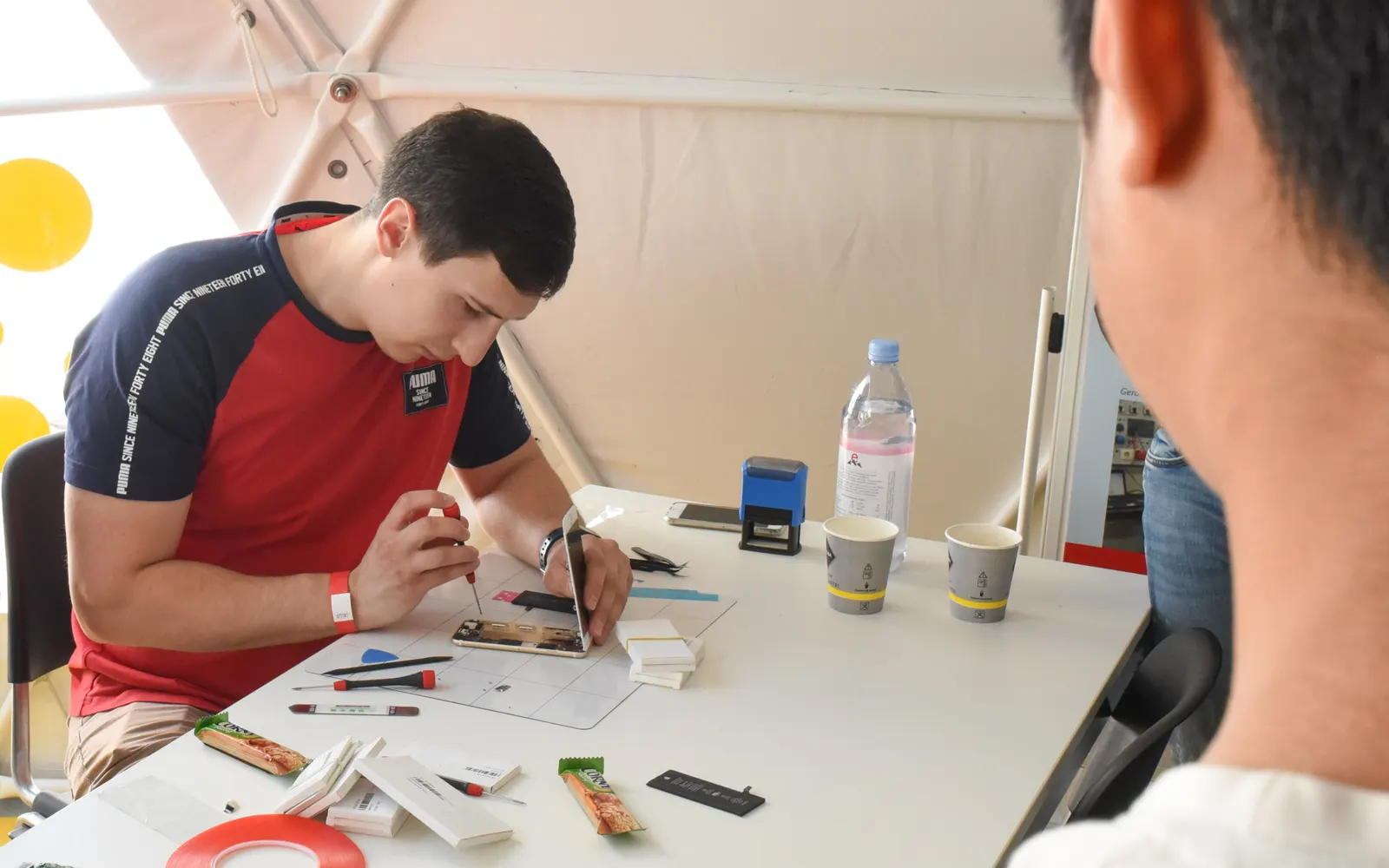
- โทรศัพท์อยู่ที่ร้านซ่อมหรืออยู่กับผู้ส่งของ
- คุณให้เพื่อน เพื่อนร่วมงาน หรือคนในครอบครัวยืม
- คุณอยู่บ้านเดียวกับคนอื่น และโทรศัพท์ถูกวางไว้โดยไม่ได้ล็อก หรือมีคนรู้ PIN ของคุณ
- โทรศัพท์หายไปช่วงหนึ่งแล้วได้คืน
ในกรณีส่วนใหญ่ จะไม่มีอะไรเปลี่ยนแปลง การตรวจสอบด้านล่างใช้เวลาไม่กี่นาทีและบอกคุณว่าตอนนี้ตั้งค่าไว้อย่างไร หากโทรศัพท์อยู่ที่ร้านซ่อม โทรศัพท์กลับมาจากร้านซ่อมแล้วใช่ไหม ตรวจสอบได้ใน 5 นาที เป็นคู่มือนี้ฉบับย่อ
สิ่งที่ควรตรวจสอบก่อน
ชื่อเมนูแตกต่างกันไปตามผู้ผลิตโทรศัพท์และเวอร์ชัน Android หากหาหน้าจอใดไม่พบ ให้เปิด การตั้งค่า แล้วใช้แถบค้นหา
- แอปใหม่หรือแอปที่ไม่คุ้นเคย เปิด การตั้งค่า › แอป แล้วเรียงลำดับหรือเลื่อนดูรายการ มองหาแอปที่คุณไม่รู้จัก รวมถึงแอปที่ไม่ปรากฏบนหน้าจอหลัก
- สิทธิ์การช่วยเหลือพิเศษ ค้นหา การช่วยเหลือพิเศษ ในการตั้งค่า แอปที่มีสิทธิ์นี้สามารถอ่านสิ่งที่อยู่บนหน้าจอและแตะแทนคุณได้
- การเข้าถึงการแจ้งเตือน ค้นหา การเข้าถึงการแจ้งเตือน ในการตั้งค่า แอปที่มีสิทธิ์นี้สามารถอ่านตัวอย่างข้อความและรหัสเข้าสู่ระบบได้
- แอปผู้ดูแลระบบอุปกรณ์ ค้นหา แอปผู้ดูแลระบบอุปกรณ์ ในการตั้งค่า แอปผู้ดูแลระบบอุปกรณ์ถอนการติดตั้งได้ยากกว่า
- ติดตั้งแอปที่ไม่รู้จัก ดูที่ การตั้งค่า › แอป › สิทธิ์เข้าถึงพิเศษของแอป › ติดตั้งแอปที่ไม่รู้จัก เพื่อหาแอปที่ได้รับอนุญาตให้ติดตั้งแอปอื่น
- แป้นพิมพ์ ค้นหา แป้นพิมพ์บนหน้าจอ หรือ แป้นพิมพ์ ในการตั้งค่า แป้นพิมพ์มองเห็นทุกอย่างที่คุณพิมพ์ รวมถึงรหัสผ่าน
- การล็อกหน้าจอ ตรวจดูว่ายังตั้งการล็อกหน้าจอไว้อยู่ และเปลี่ยน PIN หากมีคนอื่นรู้
- ตัวเลือกสำหรับนักพัฒนาซอฟต์แวร์และการแก้ไขข้อบกพร่อง USB หากตอนนี้มี ตัวเลือกสำหรับนักพัฒนาซอฟต์แวร์ ปรากฏขึ้น ให้ตรวจดูว่า การแก้ไขข้อบกพร่อง USB ปิดอยู่ เว้นแต่คุณใช้งานเอง
- บัญชี ค้นหา บัญชี ในการตั้งค่า แล้วตรวจดูว่าไม่มีบัญชีใดถูกเพิ่มเข้ามา ในบัญชี Google ของคุณ ให้ตรวจดู จัดการอุปกรณ์ทั้งหมด
หากคุณพบสิ่งที่คุณไม่ได้ตั้งค่าเอง ให้จดไว้ว่าคืออะไรและสังเกตเห็นเมื่อใด ก่อนตัดสินใจว่าจะทำอย่างไร
ก่อนส่งโทรศัพท์ให้คนอื่น
เมื่อคุณรู้ล่วงหน้าว่าจะมีคนได้ใช้โทรศัพท์ของคุณ มีขั้นตอนไม่กี่อย่างที่จำกัดสิ่งที่เขาเข้าถึงได้ ชื่อเมนูแตกต่างกันไปตามผู้ผลิตโทรศัพท์
- สำรองข้อมูลก่อน โดยเฉพาะก่อนส่งซ่อม ให้สำรองรูปภาพ รายชื่อติดต่อ และสิ่งอื่นที่คุณต้องการเก็บไว้
- ใช้การปักหมุดแอปเมื่อให้ยืมสั้นๆ การปักหมุดแอป ของ Android (ค้นหาในการตั้งค่า) จะค้างโทรศัพท์ไว้ที่แอปเดียวจนกว่าจะปลดล็อกอีกครั้ง เหมาะสำหรับให้คนอื่นยืมโทรศัพท์เพื่อโทรหรือดูรูป
- สอบถามเรื่องโหมดซ่อม ผู้ผลิตโทรศัพท์บางรายมีโหมดซ่อมหรือโหมดบำรุงรักษาที่ซ่อนข้อมูลของคุณขณะที่โทรศัพท์อยู่ระหว่างการซ่อม ตรวจดูหน้าความช่วยเหลือของผู้ผลิตโทรศัพท์ของคุณ
- เปลี่ยน PIN หลังจากนั้น หากคุณจำเป็นต้องบอก PIN ให้คนอื่นรู้
- จดวันที่ไว้ หากมีอะไรเปลี่ยนไปในภายหลัง การรู้ว่าโทรศัพท์อยู่นอกมือคุณเมื่อใดจะช่วยได้
ครั้งหน้า: บันทึกสแนปช็อตไว้ก่อน
ตรวจสอบโทรศัพท์กลับมา เป็นฟีเจอร์ของ Applore Pro ก่อนส่งโทรศัพท์ให้คนอื่น คุณบันทึกสแนปช็อตไว้ เมื่อได้โทรศัพท์คืน ให้แตะ ตรวจสอบโทรศัพท์ของฉัน แล้ว Applore จะเปรียบเทียบสองช่วงเวลาและแสดงรายการสิ่งที่เปลี่ยนไป โดยเรียงจากสิ่งที่ร้ายแรงที่สุดก่อน ซึ่งแสดงได้ว่า:
- มีแอปใหม่ แอปที่ถูกลบ ถูกแทนที่ อัปเดต หรือติดตั้งใหม่ และแอปใหม่มาจากร้านค้าแอปหรือไม่
- มีแอปที่ได้รับสิทธิ์การช่วยเหลือพิเศษ การเข้าถึงการแจ้งเตือน หรือสิทธิ์ผู้ดูแลระบบอุปกรณ์
- แป้นพิมพ์เปลี่ยนไป
- การล็อกหน้าจอถูกนำออก
- ตัวเลือกสำหรับนักพัฒนาซอฟต์แวร์หรือการแก้ไขข้อบกพร่อง USB ถูกเปิด
สแนปช็อตและการเปรียบเทียบจะอยู่บนโทรศัพท์ของคุณและไม่มีการอัปโหลด ให้บันทึกสแนปช็อตใหม่เฉพาะในขณะที่โทรศัพท์อยู่กับคุณเท่านั้น เพราะสิ่งที่เปลี่ยนไปก่อนบันทึกสแนปช็อตใหม่จะไม่แสดงในการตรวจสอบครั้งถัดไป นโยบายความเป็นส่วนตัว อธิบายว่าสแนปช็อตมีข้อมูลอะไรบ้าง

วิธีตรวจสอบด้วย Applore
เครื่องมือเหล่านี้ใช้ได้ฟรีทั้งใน Applore Free และ Applore Pro และหน้าจอด้านความปลอดภัยไม่มีโฆษณา:
- การตรวจสอบความปลอดภัย พาคุณไล่ดูการตั้งค่าข้างต้น รวมถึงการตั้งค่าบัญชี Google, Maps, Photos, Gmail และ WhatsApp ระบบจะเปิดแต่ละหน้าจอให้และให้คุณทำเครื่องหมายว่าตรวจสอบแล้ว ดู รายการตรวจสอบความปลอดภัยของโทรศัพท์ Android
- ตัวตรวจสอบแอปที่น่าสงสัย เปรียบเทียบแอปที่ติดตั้งไว้กับรายการสตอล์กเกอร์แวร์ที่รู้จักซึ่งผ่านการตรวจทานแล้ว และระบุแอปที่ควรให้คุณตรวจดู เช่น แอปที่ไซด์โหลดซึ่งซ่อนไอคอนและมีสิทธิ์การช่วยเหลือพิเศษ แอปที่ถูกระบุแต่ละแอปจะแสดงระดับ:
แอปที่มีการเฝ้าดูสูงควรตรวจสอบไม่ได้รับการระบุ
- ออกอย่างรวดเร็ว ออกจาก Applore ด้วยการแตะครั้งเดียวและนำออกจากหน้าแอปล่าสุด
วิธีตรวจหาสปายแวร์และสตอล์กเกอร์แวร์ในโทรศัพท์ Android อธิบายการตรวจสอบทีละขั้นตอน และ การตรวจจับทำงานอย่างไร อธิบายแต่ละสัญญาณ
สิ่งที่ Applore ทำไม่ได้
การตรวจด้วยสแนปช็อตเปรียบเทียบสองช่วงเวลา มองไม่เห็นทุกอย่างที่แอปทำ และจะไม่พบการเฝ้าสังเกตทุกรูปแบบ ความแตกต่างเป็นข้อมูล ไม่ใช่หลักฐานว่ามีคนทำอะไร และการไม่มีความแตกต่างก็ไม่ได้พิสูจน์ว่าไม่มีอะไรเกิดขึ้น หากการเปลี่ยนแปลงที่แสดงไว้เป็นสิ่งที่คุณไม่ได้ทำ ให้ตรวจดู
รับความช่วยเหลือ
หากสิ่งที่คุณพบทำให้กังวล หน่วยงานช่วยเหลือช่วยคุณตัดสินใจได้ว่าควรทำอะไรต่อ ก่อนลบแอปใดๆ ให้อ่าน ก่อนลบแอปที่น่าสงสัย เพราะการลบอาจทำให้คนที่ติดตั้งรู้ตัว และจะลบหลักฐานที่คุณอาจต้องการในภายหลัง Applore มีช่องทางติดต่อเพื่อขอความช่วยเหลือสำหรับอินเดีย สหรัฐอเมริกา และสหราชอาณาจักร รวมถึงตัวเลือกระดับสากล ดู สายด่วนช่วยเหลือด้านความรุนแรงในครอบครัวและอาชญากรรมไซเบอร์ หากคุณตกอยู่ในอันตรายเฉพาะหน้า ให้ติดต่อหมายเลขฉุกเฉินในพื้นที่ของคุณ
ดูคู่มือเพิ่มเติมได้ที่ หน้าคู่มือความปลอดภัย
คำถาม
ร้านซ่อมติดตั้งอะไรบางอย่างในโทรศัพท์ของฉันได้หรือไม่?
ใครก็ตามที่ได้โทรศัพท์ของคุณในขณะที่ปลดล็อกอยู่สามารถติดตั้งแอปหรือเปลี่ยนการตั้งค่าได้ และการซ่อมมักต้องปลดล็อกโทรศัพท์ แต่ไม่ได้หมายความว่ามีการติดตั้งอะไร ก่อนส่งซ่อม ให้สำรองข้อมูลในโทรศัพท์และตรวจดูว่าผู้ผลิตโทรศัพท์ของคุณมีโหมดซ่อมหรือโหมดบำรุงรักษาหรือไม่ หลังจากนั้น ให้ตรวจดูแอปใหม่และสิทธิ์เข้าถึงพิเศษตามที่อธิบายไว้ในหน้านี้
การตรวจด้วยสแนปช็อตใช้ฟรีหรือไม่?
ไม่ การตรวจด้วยสแนปช็อต ซึ่งในแอปชื่อ ตรวจสอบโทรศัพท์กลับมา เป็นส่วนหนึ่งของ Applore Pro ผู้ใช้ Free ดูได้ว่าฟีเจอร์นี้ทำอะไรและอัปเกรดได้จากหน้าจอนั้น การตรวจหาสตอล์กเกอร์แวร์ที่รู้จัก (ตัวตรวจสอบแอปที่น่าสงสัย) การตรวจสอบความปลอดภัย สายด่วนช่วยเหลือ และ ออกอย่างรวดเร็ว ยังคงใช้ได้ฟรีในทั้งสองเวอร์ชันและไม่มีโฆษณา เปรียบเทียบ Free และ Pro
ถ้าฉันไม่ได้บันทึกสแนปช็อตไว้ก่อนล่ะ?
สแนปช็อตแสดงได้เฉพาะการเปลี่ยนแปลงที่เกิดขึ้นหลังจากบันทึกไว้แล้ว จึงบอกไม่ได้ว่าเกิดอะไรขึ้นก่อนหน้านั้น คุณยังตรวจดูโทรศัพท์ด้วยตนเองได้โดยใช้รายการในหน้านี้ ใช้ การตรวจสอบความปลอดภัย และใช้ ตัวตรวจสอบแอปที่น่าสงสัย ให้บันทึกสแนปช็อตตอนนี้ในขณะที่โทรศัพท์อยู่กับคุณ เพื่อให้เปรียบเทียบได้ในครั้งหน้า
แหล่งที่มา
- See devices with account access, Google Account Help. ตรวจสอบเมื่อ 2026-09-15
- Download apps to your Pixel phone (Install unknown apps), Pixel Phone Help. ตรวจสอบเมื่อ 2026-09-15
- Information for survivors, Coalition Against Stalkerware. ตรวจสอบเมื่อ 2026-09-15
- Stalkerware indicators, Echap (CC BY 4.0). ตรวจสอบเมื่อ 2026-09-15
ขั้นตอนถัดไป
ตรวจสอบโทรศัพท์ของคุณด้วย Applore
ตรวจหาสตอล์กเกอร์แวร์ที่รู้จักได้ฟรี มีการตรวจสอบความปลอดภัยแบบมีคำแนะนำทีละขั้น และปุ่มออกอย่างรวดเร็ว ไม่มีโฆษณาในหน้าจอความปลอดภัย