كان هاتفك مع شخص آخر؟ ما الذي تفحصه عندما يعود إليك
إذا كان هاتفك مع شخص آخر وتتساءل ما الذي تفحصه، فابدأ ببعض الإعدادات التي تغيّر ما تستطيع التطبيقات الأخرى رؤيته. يسرد هذا الدليل هذه الإعدادات، ويشرح كيف يمكن للقطة تُحفظ مسبقًا أن تعرض ما الذي تغيّر.
قبل أن تغيّر أي شيء
المواقف التي يغطيها هذا الدليل
تنتقل الهواتف من يد إلى أخرى لأسباب عادية. هذا الدليل لأيٍّ منها:
- كان الهاتف في محل صيانة أو مع شركة شحن؛
- أعرته لصديق أو زميل أو أحد أفراد العائلة؛
- تسكن مع آخرين، وتُرك الهاتف مفتوح القفل أو يعرف شخص ما رقم PIN الخاص بك؛
- ضاع الهاتف لبعض الوقت ثم أُعيد إليك.
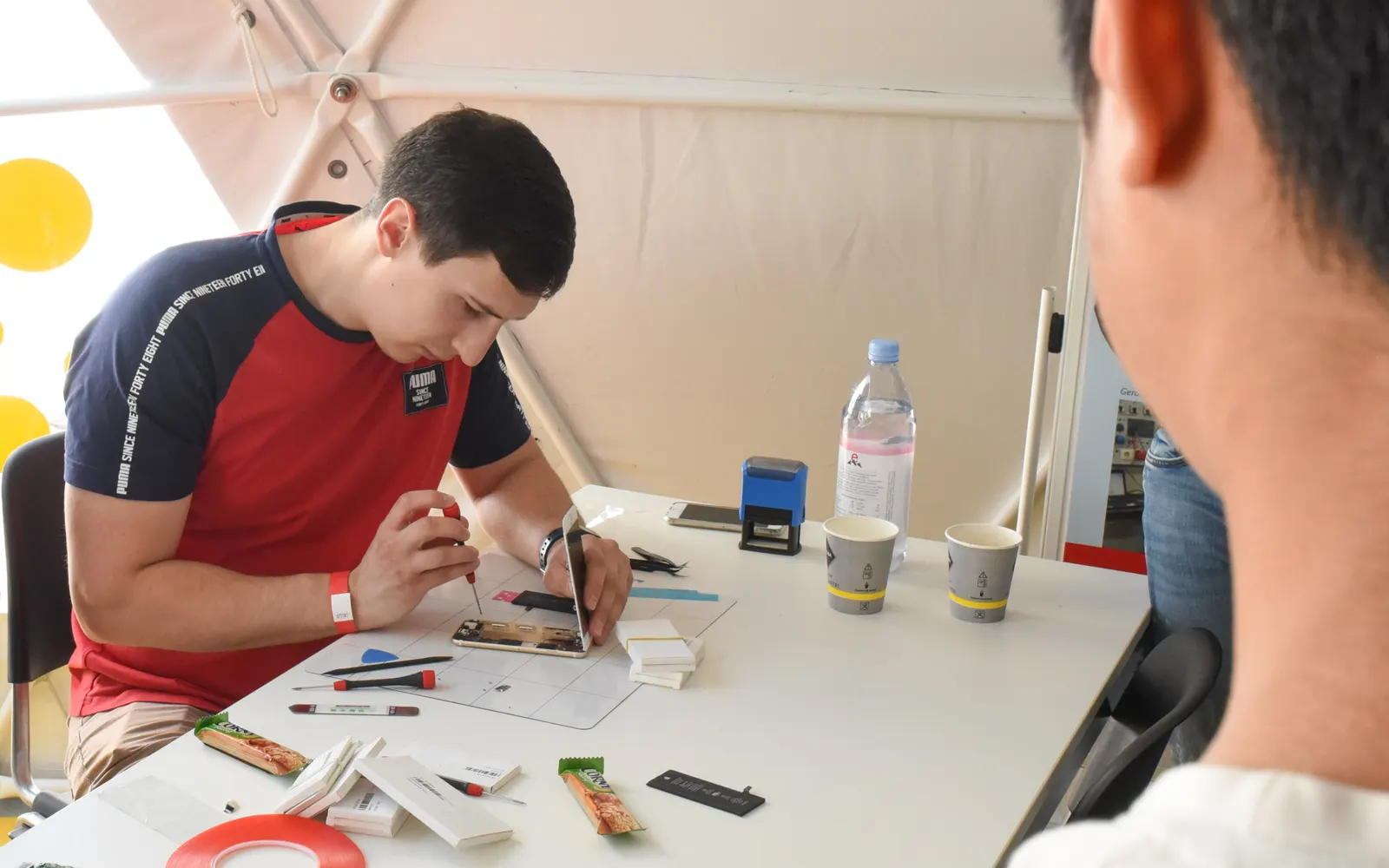
في معظم هذه الحالات لن يكون شيء قد تغيّر. تستغرق الفحوص أدناه بضع دقائق وتخبرك بما هو مضبوط الآن. إذا كان الهاتف في محل صيانة، فإن صفحة عاد هاتفك من الصيانة؟ افحصه في خمس دقائق هي النسخة المختصرة من هذا الدليل.
ما الذي تفحصه أولًا
تختلف أسماء القوائم بين الشركات المصنّعة للهواتف وإصدارات Android. إذا لم تجد شاشة ما، فافتح الإعدادات واستخدم شريط البحث.
- تطبيقات جديدة أو غير مألوفة. افتح الإعدادات › التطبيقات ورتّب القائمة أو مرّر فيها. ابحث عن تطبيقات لا تعرفها، بما فيها تطبيقات لا تظهر على شاشتك الرئيسية.
- الوصول إلى سهولة الاستخدام. ابحث في الإعدادات عن سهولة الاستخدام. التطبيق الذي لديه هذا الوصول يستطيع قراءة ما على الشاشة والضغط نيابةً عنك.
- الوصول إلى الإشعارات. ابحث في الإعدادات عن الوصول إلى الإشعارات. التطبيق الذي لديه هذا الوصول يستطيع قراءة معاينات الرسائل ورموز تسجيل الدخول.
- تطبيقات مشرف الجهاز. ابحث في الإعدادات عن تطبيقات مشرف الجهاز. إلغاء تثبيت تطبيق مشرف الجهاز أصعب.
- تثبيت التطبيقات غير المعروفة. انظر في الإعدادات › التطبيقات › الوصول الخاص إلى التطبيقات › تثبيت التطبيقات غير المعروفة بحثًا عن تطبيقات مسموح لها بتثبيت تطبيقات أخرى.
- لوحة المفاتيح. ابحث في الإعدادات عن لوحة المفاتيح على الشاشة أو لوحة المفاتيح. لوحة المفاتيح ترى كل ما تكتبه، بما في ذلك كلمات المرور.
- قفل الشاشة. تحقق من أن قفل الشاشة لا يزال مضبوطًا، وغيّر رقم PIN إذا عرفه شخص آخر.
- خيارات المطوّرين وتصحيح أخطاء USB. إذا أصبحت خيارات المطوّرين ظاهرة الآن، فتحقق من أن تصحيح أخطاء USB متوقف، إلا إذا كنت تستخدمه.
- الحسابات. ابحث في الإعدادات عن الحسابات وتحقق من أنه لم يُضف أي حساب. وفي حسابك على Google، راجع إدارة كل الأجهزة.
إذا وجدت شيئًا لم تضبطه أنت، فدوّن ما هو ومتى لاحظته قبل أن تقرر ما تفعله.
قبل أن تسلّم هاتفك
عندما تعرف مسبقًا أن شخصًا ما سيكون معه هاتفك، فبعض الخطوات تحدّ مما يستطيع الوصول إليه. تختلف أسماء القوائم بين الشركات المصنّعة للهواتف.
- انسخ احتياطيًا أولًا. خصوصًا قبل الصيانة، انسخ احتياطيًا الصور وجهات الاتصال وأي شيء آخر تريد الاحتفاظ به.
- استخدم تثبيت التطبيق على الشاشة للإعارة السريعة. تُبقي ميزة تثبيت التطبيق (App pinning) في Android (ابحث عنها في الإعدادات) الهاتف على تطبيق واحد إلى أن يُفتح قفله من جديد. وهي مناسبة عندما تعطي شخصًا هاتفك ليُجري مكالمة أو ينظر إلى صورة.
- اسأل عن وضع الصيانة. تقدّم بعض الشركات المصنّعة للهواتف وضعًا للصيانة يخفي بياناتك أثناء صيانة الهاتف. راجع صفحات المساعدة لدى الشركة المصنّعة لهاتفك.
- غيّر رقم PIN بعد ذلك إذا اضطررت إلى مشاركته.
- دوّن التاريخ. إذا تغيّر شيء لاحقًا، فمعرفة متى كان الهاتف بعيدًا عن يديك تساعد.
في المرة القادمة: احفظ لقطة أولًا
فحص العودة ميزة في Applore Pro. قبل أن تسلّم هاتفك، تحفظ لقطة. وعندما تستعيده، تضغط تحقق من هاتفي، فيقارن Applore بين اللحظتين ويسرد ما الذي تغيّر، بدءًا بالأخطر. ويمكنه أن يعرض:
- تطبيقات جديدة، أو أُزيلت، أو استُبدلت، أو حُدّثت، أو أُعيد تثبيتها، وهل جاء التطبيق الجديد من متجر تطبيقات؛
- تطبيقًا مُنح وصولًا إلى سهولة الاستخدام أو إلى الإشعارات أو صلاحيات مشرف الجهاز؛
- لوحة مفاتيح مختلفة؛
- قفل شاشة أُزيل؛
- تفعيل خيارات المطوّرين أو تصحيح أخطاء USB.
تبقى اللقطة والمقارنة على هاتفك ولا تُرفعان أبدًا. لا تحفظ لقطة جديدة إلا والهاتف بين يديك، لأن أي شيء تغيّر قبل لقطة جديدة لن يظهر في الفحص التالي. تصف سياسة الخصوصية ما تحتويه اللقطة.
كيف تفحص باستخدام Applore
هذه الأدوات مجانية في Applore Free وApplore Pro كليهما، ولا تعرض شاشات الأمان إعلانات:
- فحص الأمان يمرّ بك على الإعدادات أعلاه، إضافةً إلى إعدادات حساب Google وMaps وPhotos وGmail وWhatsApp. يفتح كل شاشة ويتيح لك تحديدها على أنها تم التحقق منها. اطّلع على قائمة التحقق من أمان هاتف Android.
- مدقق التطبيقات المشبوهة يقارن التطبيقات المثبتة بقائمة مُراجَعة من برامج الملاحقة (stalkerware) المعروفة، ويُشير إلى التطبيقات التي تحتاج إلى مراجعتك، مثل تطبيق مثبت من خارج المتجر بأيقونة مخفية ووصول إلى سهولة الاستخدام. ويعرض كل تطبيق أُشير إليه مستوى:
تطبيق مراقبة معروفعالييستحق الانتباهغير مُشتبه فيه
- خروج سريع يغادر Applore بلمسة واحدة ويزيله من قائمة التطبيقات الحديثة.
يشرح دليل كيف تفحص هاتف Android بحثًا عن برامج التجسس وبرامج الملاحقة الفحوص خطوة بخطوة، وتشرح صفحة كيف يعمل الفحص كل علامة.
ما لا يستطيع Applore فعله
يقارن الفحص باللقطات بين لحظتين من الزمن. لا يستطيع رؤية كل ما يفعله تطبيق ما، ولن يلتقط كل أنواع المراقبة. الفرق معلومة، وليس دليلًا على أن شخصًا ما فعل شيئًا، وعدم وجود فرق لا يُثبت أن شيئًا لم يحدث. إذا كان تغيير مدرج في القائمة لم تُجرِه أنت، فراجعه.
احصل على الدعم
إذا أقلقك ما وجدته، يمكن لجهة دعم أن تساعدك على تقرير خطوتك التالية. قبل أن تزيل أي تطبيق، اقرأ قبل أن تزيل تطبيقًا مشبوهًا: قد تنبّه الإزالة الشخص الذي ثبّته، وتحذف أدلة قد تريدها لاحقًا. يتضمن Applore جهات اتصال للدعم في الهند والولايات المتحدة والمملكة المتحدة، إضافةً إلى خيارات عالمية؛ اطّلع على خطوط مساعدة العنف الأسري والجرائم الإلكترونية. إذا كنت في خطر مباشر، فاتصل برقم الطوارئ المحلي.
تجد المزيد من الأدلة في صفحة أدلة الأمان.
أسئلة
هل يستطيع محل الصيانة تثبيت شيء على هاتفي؟
أي شخص يكون هاتفك مفتوح القفل بين يديه يستطيع تثبيت تطبيق أو تغيير إعداد، والصيانة تحتاج غالبًا إلى أن يكون الهاتف مفتوح القفل. هذا لا يعني أن شيئًا ما ثُبّت. قبل الصيانة، انسخ هاتفك احتياطيًا، وتحقق هل تقدّم الشركة المصنّعة لهاتفك وضعًا للصيانة. وبعدها، راجع التطبيقات الجديدة والوصول الخاص كما هو موضح في هذه الصفحة.
هل الفحص باللقطات مجاني؟
لا. الفحص باللقطات، أي فحص العودة في التطبيق، جزء من Applore Pro. يستطيع مستخدمو Free أن يروا ما يفعله وأن يرقّوا اشتراكهم من تلك الشاشة. أما فحص برامج الملاحقة المعروفة (مدقق التطبيقات المشبوهة)، وفحص الأمان، وخطوط الدعم، وخروج سريع فتبقى مجانية في الإصدارين ولا تعرض إعلانات. قارن بين Free وPro.
ماذا لو لم أحفظ لقطة من قبل؟
لا تستطيع اللقطة أن تعرض إلا التغييرات التي حدثت بعد حفظها، لذا لا يمكنها إخبارك بما حدث قبل ذلك. ومع ذلك يمكنك مراجعة الهاتف يدويًا باستخدام القائمة في هذه الصفحة، وتشغيل فحص الأمان، وتشغيل مدقق التطبيقات المشبوهة. احفظ لقطة الآن والهاتف بين يديك، لتتمكن من المقارنة في المرة القادمة.
المصادر
- See devices with account access, مساعدة حساب Google. تاريخ التحقق: 2026-09-15.
- Download apps to your Pixel phone (Install unknown apps), مساعدة هاتف Pixel. تاريخ التحقق: 2026-09-15.
- Information for survivors, Coalition Against Stalkerware. تاريخ التحقق: 2026-09-15.
- Stalkerware indicators, Echap (CC BY 4.0). تاريخ التحقق: 2026-09-15.
الخطوات التالية
افحص هاتفك باستخدام Applore
فحص مجاني بحثًا عن برامج الملاحقة المعروفة، و«فحص الأمان» الموجَّه، و«خروج سريع». لا إعلانات في شاشات الأمان.