Alguém ficou com seu celular? O que verificar quando ele voltar
Se alguém ficou com o seu celular e você quer saber o que verificar, comece por algumas configurações que mudam o que outros apps conseguem ver. Este guia lista essas configurações e explica como uma captura feita antes pode mostrar o que mudou.
Antes de mudar qualquer coisa
Situações que este guia cobre
Os celulares passam de mão em mão por motivos comuns. Este guia serve para qualquer um deles:
- o celular estava em uma assistência técnica ou com um entregador;
- você o emprestou a um amigo, colega ou familiar;
- você divide a casa com alguém, e o celular ficou desbloqueado ou alguém sabe o seu PIN;
- o celular ficou perdido por um tempo e depois foi devolvido.
Na maioria desses casos, nada terá mudado. As verificações abaixo levam alguns minutos e mostram o que está configurado agora. Se o celular estava em uma assistência técnica, Celular de volta do conserto? Verifique em cinco minutos é a versão curta deste guia.
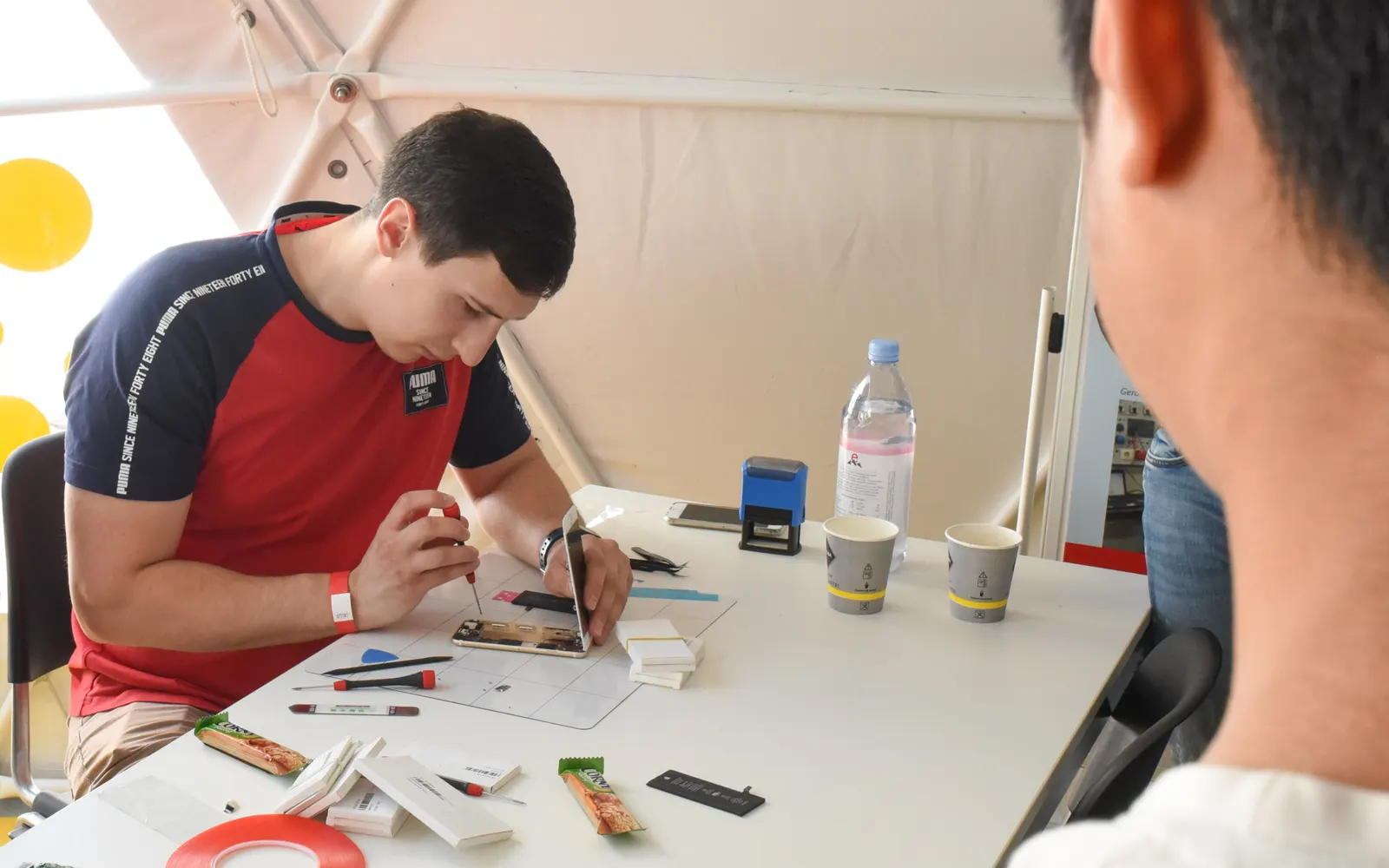
O que verificar primeiro
Os nomes dos menus mudam conforme o fabricante e a versão do Android. Se você não encontrar uma tela, abra as Configurações e use a barra de pesquisa.
- Apps novos ou desconhecidos. Abra Configurações › Apps e ordene ou role a lista. Procure apps que você não reconhece, incluindo os que não aparecem na tela inicial.
- Acesso de acessibilidade. Pesquise Acessibilidade nas Configurações. Um app com esse acesso consegue ler o que está na tela e tocar por você.
- Acesso a notificações. Pesquise Acesso a notificações nas Configurações. Um app com esse acesso consegue ler prévias de mensagens e códigos de login.
- Apps de administrador do dispositivo. Pesquise Apps de administrador do dispositivo nas Configurações. Um app de administrador do dispositivo é mais difícil de desinstalar.
- Instalar apps desconhecidos. Veja em Configurações › Apps › Acesso especial a apps › Instalar apps desconhecidos quais apps têm permissão para instalar outros apps.
- Teclado. Pesquise Teclado na tela ou Teclado nas Configurações. Um teclado vê tudo o que você digita, incluindo senhas.
- Bloqueio de tela. Confira se ainda há um bloqueio de tela definido, e mude o seu PIN se outra pessoa ficou sabendo dele.
- Opções do desenvolvedor e depuração USB. Se as Opções do desenvolvedor aparecerem agora, confira se a Depuração USB está desativada, a menos que você a use.
- Contas. Pesquise Contas nas Configurações e confira se nenhuma conta foi adicionada. Na sua Conta do Google, revise Gerenciar todos os dispositivos.
Se você encontrar algo que não foi você que configurou, anote o que é e quando você notou antes de decidir o que fazer.
Antes de entregar o seu celular
Quando você sabe com antecedência que alguém vai ficar com o seu celular, alguns passos limitam o que essa pessoa consegue acessar. Os nomes dos menus mudam conforme o fabricante.
- Faça backup antes. Principalmente antes de um conserto, faça backup das fotos, dos contatos e de tudo o que você quer manter.
- Use a fixação de apps para um empréstimo rápido. A Fixação de apps do Android (pesquise nas Configurações) mantém o celular em um único app até ele ser desbloqueado de novo. Ela serve para entregar o celular a alguém fazer uma ligação ou ver uma foto.
- Pergunte sobre um modo de reparo. Alguns fabricantes oferecem um modo de reparo ou de manutenção que oculta os seus dados enquanto o celular está na assistência. Confira as páginas de ajuda do fabricante do seu celular.
- Mude o seu PIN depois, se você precisou compartilhá-lo.
- Anote a data. Se algo mudar depois, saber quando o celular esteve fora das suas mãos ajuda.
Da próxima vez: tire uma captura antes
A Verificação do telefone é um recurso do Applore Pro. Antes de entregar o seu celular, você tira uma captura. Quando ele voltar, você toca em Verificar meu telefone, e o Applore compara os dois momentos e lista o que mudou, do mais sério para o menos sério. Ela pode mostrar:
- apps novos, removidos, substituídos, atualizados ou reinstalados, e se um app novo veio de uma loja de apps;
- um app que recebeu acesso de acessibilidade, acesso a notificações ou direitos de administrador do dispositivo;
- um teclado diferente;
- um bloqueio de tela removido;
- as opções do desenvolvedor ou a depuração USB ativadas.
A captura e a comparação ficam no seu celular e nunca são enviadas. Só tire uma captura nova enquanto o celular estiver nas suas mãos, porque qualquer coisa alterada antes de uma captura nova não vai aparecer na próxima verificação. A política de privacidade descreve o que a captura contém.

Como verificar com o Applore
Estas ferramentas são gratuitas no Applore Free e no Applore Pro, e as telas de segurança não mostram anúncios:
- A Verificação de Segurança guia você pelas configurações acima, além das configurações da Conta do Google, do Maps, do Fotos, do Gmail e do WhatsApp. Ela abre cada tela e deixa você marcá-la como verificada. Veja o checklist de segurança do celular Android.
- O Verificador de apps suspeitos compara os apps instalados com uma lista revisada de stalkerware conhecido e sinaliza os apps que precisam da sua revisão, como um app instalado por sideloading com o ícone oculto e acesso de acessibilidade. Cada app sinalizado mostra um nível:
App de monitoramento conhecidoAltoVale a pena verificarNão sinalizado
- A Saída rápida fecha o Applore com um toque e o tira dos Recentes.
Como verificar se um celular Android tem spyware e stalkerware mostra as verificações passo a passo, e como funciona a detecção explica cada sinal.
O que o Applore não consegue fazer
A verificação por captura compara dois momentos. Ela não consegue ver tudo o que um app faz e não vai identificar todo tipo de monitoramento. Uma diferença é informação, não prova de que alguém fez alguma coisa, e nenhuma diferença não prova que nada aconteceu. Se uma mudança listada não foi feita por você, revise-a.
Peça apoio
Se o que você encontrar preocupar você, um serviço de apoio pode ajudar a decidir o que fazer em seguida. Antes de remover qualquer app, leia antes de remover um app suspeito: a remoção pode alertar a pessoa que o instalou e apaga evidências de que você pode precisar depois. O Applore inclui contatos de apoio para a Índia, os Estados Unidos e o Reino Unido, além de opções globais; veja canais de atendimento para violência doméstica e crimes cibernéticos. Se você estiver em perigo imediato, ligue para o número de emergência local.
Mais guias estão na página de guias de segurança.
Perguntas
Uma assistência técnica pode instalar alguma coisa no meu celular?
Qualquer pessoa com o seu celular desbloqueado pode instalar um app ou mudar uma configuração, e um conserto muitas vezes exige o celular desbloqueado. Isso não significa que alguma coisa foi instalada. Antes de um conserto, faça backup do celular e veja se o fabricante oferece um modo de reparo ou de manutenção. Depois, revise os apps novos e os acessos especiais como descrito nesta página.
A verificação por captura é gratuita?
Não. A verificação por captura, chamada de Verificação do telefone no app, faz parte do Applore Pro. Os usuários do Free podem ver o que ela faz e fazer o upgrade nessa tela. A verificação de stalkerware conhecido (Verificador de apps suspeitos), a Verificação de Segurança, os canais de atendimento e a Saída rápida continuam gratuitos nas duas versões e não mostram anúncios. Compare o Free e o Pro.
E se eu não tiver feito uma captura antes?
Uma captura só consegue mostrar as mudanças feitas depois que ela foi salva, então não consegue dizer o que aconteceu antes. Você ainda pode revisar o celular manualmente com a lista desta página, fazer a Verificação de Segurança e usar o Verificador de apps suspeitos. Tire uma captura agora, enquanto o celular está nas suas mãos, para poder comparar da próxima vez.
Fontes
- See devices with account access, Ajuda da Conta do Google. Verificado em 2026-09-15.
- Download apps to your Pixel phone (Install unknown apps), Ajuda do Pixel. Verificado em 2026-09-15.
- Information for survivors, Coalition Against Stalkerware. Verificado em 2026-09-15.
- Stalkerware indicators, Echap (CC BY 4.0). Verificado em 2026-09-15.
Próximos passos
Verifique seu celular com o Applore
Uma verificação gratuita de stalkerware conhecido, uma Verificação de Segurança guiada e uma Saída rápida. Sem anúncios nas telas de segurança.