Jemand hatte Ihr Telefon? Was Sie prüfen sollten, wenn Sie es zurückhaben
Wenn jemand Ihr Telefon hatte und Sie sich fragen, was Sie prüfen sollten, beginnen Sie mit ein paar Einstellungen, die bestimmen, was andere Apps sehen können. Diese Anleitung nennt sie und erklärt, wie ein vorher gespeicherter Snapshot zeigen kann, was sich geändert hat.
Bevor Sie etwas ändern
Für welche Situationen diese Anleitung gilt
Telefone wechseln aus gewöhnlichen Gründen die Hände. Diese Anleitung gilt für jeden dieser Fälle:
- das Telefon war in einer Reparaturwerkstatt oder bei einem Kurierdienst;
- Sie haben es Freunden, Kollegen oder Familienmitgliedern geliehen;
- Sie teilen eine Wohnung, und das Telefon lag entsperrt herum oder jemand kennt Ihre PIN;
- das Telefon war eine Weile verloren und wurde dann zurückgegeben.
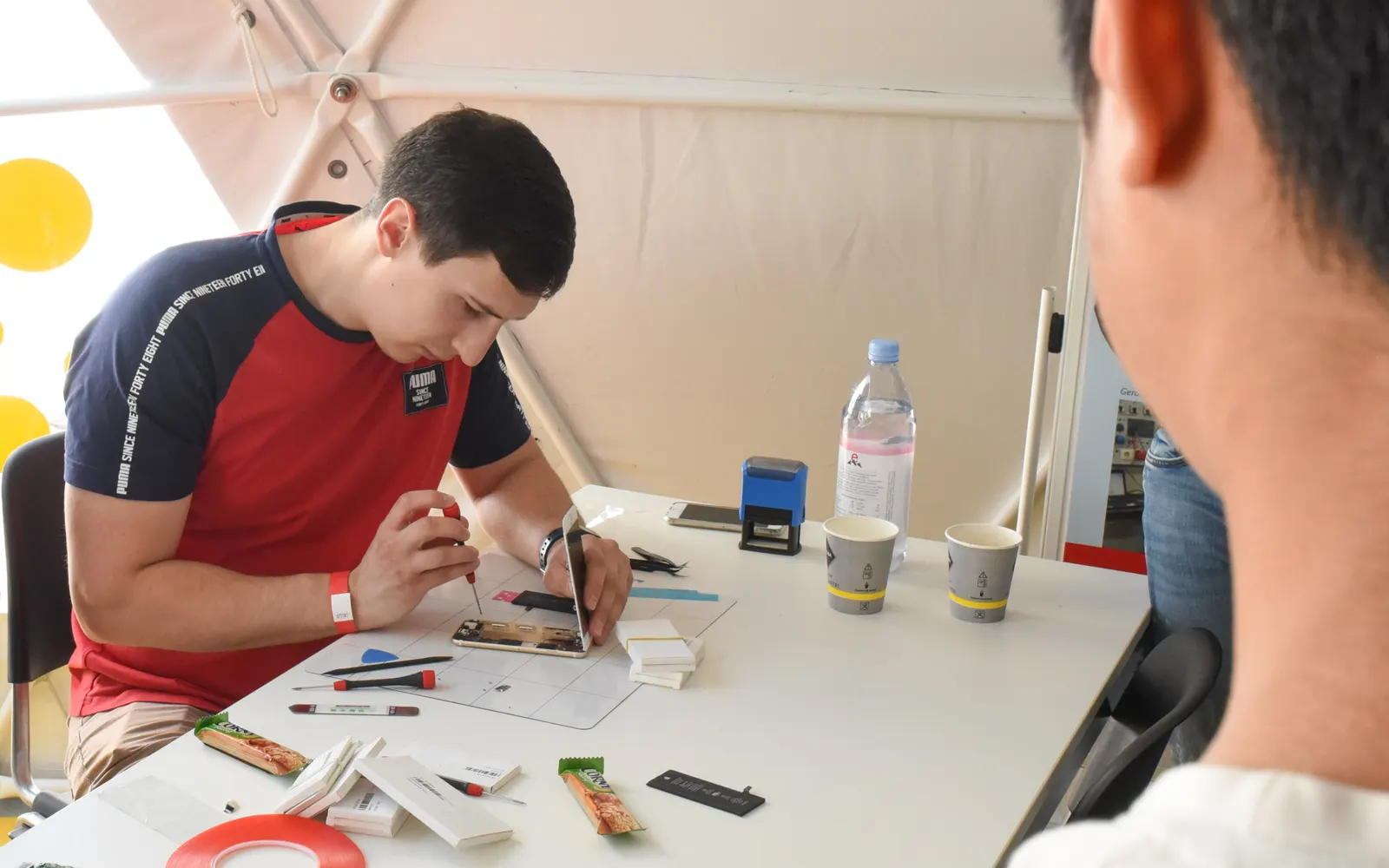
In den meisten dieser Fälle hat sich nichts geändert. Die Prüfungen unten dauern wenige Minuten und zeigen Ihnen, was jetzt eingestellt ist. Wenn das Telefon in einer Reparaturwerkstatt war, ist Telefon zurück aus der Reparatur? Prüfen Sie es in fünf Minuten die Kurzfassung dieser Anleitung.
Was Sie zuerst prüfen sollten
Die Menünamen unterscheiden sich je nach Hersteller und Android-Version. Wenn Sie einen Bildschirm nicht finden, öffnen Sie die Einstellungen und nutzen Sie die Suchleiste.
- Neue oder unbekannte Apps. Öffnen Sie Einstellungen › Apps und sortieren oder scrollen Sie durch die Liste. Achten Sie auf Apps, die Sie nicht kennen, auch auf solche, die nicht auf Ihrem Startbildschirm erscheinen.
- Zugriff auf Bedienungshilfen. Suchen Sie in den Einstellungen nach Bedienungshilfen. Eine App mit diesem Zugriff kann lesen, was auf dem Bildschirm steht, und für Sie tippen.
- Benachrichtigungszugriff. Suchen Sie in den Einstellungen nach Benachrichtigungszugriff. Eine App mit diesem Zugriff kann Nachrichtenvorschauen und Anmeldecodes lesen.
- Apps zur Geräteverwaltung. Suchen Sie in den Einstellungen nach Apps zur Geräteverwaltung. Eine App zur Geräteverwaltung lässt sich schwerer deinstallieren.
- Unbekannte Apps installieren. Sehen Sie unter Einstellungen › Apps › Spezieller App-Zugriff › Unbekannte Apps installieren nach, welche Apps andere Apps installieren dürfen.
- Tastatur. Suchen Sie in den Einstellungen nach Bildschirmtastatur oder Tastatur. Eine Tastatur sieht alles, was Sie tippen, auch Passwörter.
- Displaysperre. Prüfen Sie, ob noch eine Displaysperre eingerichtet ist, und ändern Sie Ihre PIN, wenn jemand anderes sie erfahren hat.
- Entwickleroptionen und USB-Debugging. Wenn jetzt Entwickleroptionen angezeigt werden, prüfen Sie, ob USB-Debugging ausgeschaltet ist, sofern Sie es nicht selbst nutzen.
- Konten. Suchen Sie in den Einstellungen nach Konten und prüfen Sie, ob kein Konto hinzugefügt wurde. Sehen Sie in Ihrem Google-Konto unter Alle Geräte verwalten nach.
Wenn Sie etwas finden, das Sie nicht eingestellt haben, notieren Sie, was es ist und wann es Ihnen aufgefallen ist, bevor Sie entscheiden, was Sie tun.
Bevor Sie Ihr Telefon aus der Hand geben
Wenn Sie vorher wissen, dass jemand Ihr Telefon haben wird, begrenzen ein paar Schritte, worauf diese Person zugreifen kann. Die Menünamen unterscheiden sich je nach Hersteller.
- Zuerst sichern. Sichern Sie besonders vor einer Reparatur Fotos, Kontakte und alles andere, was Sie behalten möchten.
- Nutzen Sie die Bildschirmfixierung, wenn Sie das Telefon kurz verleihen. Die Bildschirmfixierung von Android (auf manchen Telefonen App anpinnen; suchen Sie in den Einstellungen danach) hält das Telefon in einer App, bis es wieder entsperrt wird. Das passt, wenn Sie jemandem Ihr Telefon für einen Anruf oder zum Ansehen eines Fotos geben.
- Fragen Sie nach einem Reparaturmodus. Manche Hersteller bieten einen Reparatur- oder Wartungsmodus an, der Ihre Daten verbirgt, während das Telefon gewartet wird. Sehen Sie auf den Hilfeseiten Ihres Herstellers nach.
- Ändern Sie danach Ihre PIN, wenn Sie sie weitergeben mussten.
- Notieren Sie das Datum. Wenn sich später etwas ändert, hilft es zu wissen, wann das Telefon nicht in Ihren Händen war.
Beim nächsten Mal: zuerst einen Snapshot speichern
Der Check nach Rückgabe ist eine Funktion von Applore Pro. Bevor Sie Ihr Telefon aus der Hand geben, speichern Sie einen Snapshot. Wenn Sie es zurückhaben, tippen Sie auf Mein Telefon prüfen, und Applore vergleicht die beiden Zeitpunkte und listet auf, was sich geändert hat, das Ernsteste zuerst. Der Vergleich kann zeigen:
- neue, entfernte, ersetzte, aktualisierte oder neu installierte Apps und ob eine neue App aus einem App-Store stammt;
- eine App, die Zugriff auf Bedienungshilfen, Benachrichtigungszugriff oder Rechte zur Geräteverwaltung erhalten hat;
- eine andere Tastatur;
- eine entfernte Displaysperre;
- eingeschaltete Entwickleroptionen oder eingeschaltetes USB-Debugging.
Snapshot und Vergleich bleiben auf Ihrem Telefon und werden nie hochgeladen. Speichern Sie einen neuen Snapshot nur, während das Telefon in Ihren Händen ist, denn was vor einem neuen Snapshot geändert wurde, taucht in der nächsten Prüfung nicht auf. Die Datenschutzerklärung beschreibt, was der Snapshot enthält.

So prüfen Sie mit Applore
Diese Werkzeuge sind in Applore Free und Applore Pro kostenlos, und die Sicherheitsbildschirme zeigen keine Werbung:
- Die Sicherheitsüberprüfung führt Sie durch die Einstellungen oben und zusätzlich durch Einstellungen in Google-Konto, Maps, Fotos, Gmail und WhatsApp. Sie öffnet jeden Bildschirm, und Sie können ihn als geprüft markieren. Siehe die Sicherheits-Checkliste für Android-Telefone.
- Die Prüfung verdächtiger Apps vergleicht installierte Apps mit einer geprüften Liste bekannter Stalkerware und markiert Apps, die Sie sich ansehen sollten, etwa eine per Sideloading installierte App mit verstecktem Symbol und Zugriff auf Bedienungshilfen. Jede markierte App zeigt eine Stufe:
Bekannte Überwachungs-AppHochEin Blick wertNicht markiert
- Schnell beenden verlässt Applore mit einem Tippen und entfernt es aus den zuletzt verwendeten Apps.
So prüfen Sie ein Android-Telefon auf Spyware und Stalkerware führt Schritt für Schritt durch die Prüfungen, und So funktioniert die Erkennung erklärt jedes Signal.
Was Applore nicht kann
Die Snapshot-Prüfung vergleicht zwei Zeitpunkte. Sie kann nicht alles sehen, was eine App tut, und sie erkennt nicht jede Art von Überwachung. Ein Unterschied ist eine Information, kein Beweis, dass jemand etwas getan hat, und kein Unterschied beweist nicht, dass nichts passiert ist. Wenn eine aufgeführte Änderung nicht von Ihnen stammt, sehen Sie sie sich genauer an.
Hilfe finden
Wenn Sie beunruhigt, was Sie finden, kann eine Beratungsstelle Ihnen helfen zu entscheiden, was Sie als Nächstes tun. Bevor Sie eine App entfernen, lesen Sie Bevor Sie eine verdächtige App entfernen: Das Entfernen kann die Person warnen, die die App installiert hat, und löscht Beweise, die Sie später vielleicht brauchen. Applore enthält Kontakte zu Hilfsangeboten für Indien, die Vereinigten Staaten und das Vereinigte Königreich sowie internationale Angebote; siehe Hilfetelefone bei häuslicher Gewalt und Cyberkriminalität. Wenn Sie in unmittelbarer Gefahr sind, wählen Sie Ihre örtliche Notrufnummer.
Weitere Anleitungen finden Sie in der Übersicht der Sicherheitsratgeber.
Fragen
Kann eine Reparaturwerkstatt etwas auf meinem Telefon installieren?
Wer Ihr Telefon entsperrt in der Hand hat, kann eine App installieren oder eine Einstellung ändern, und für eine Reparatur muss das Telefon oft entsperrt sein. Das heißt nicht, dass etwas installiert wurde. Sichern Sie vor einer Reparatur Ihr Telefon und prüfen Sie, ob Ihr Hersteller einen Reparatur- oder Wartungsmodus anbietet. Sehen Sie danach neue Apps und Sonderzugriffe durch, wie auf dieser Seite beschrieben.
Ist die Snapshot-Prüfung kostenlos?
Nein. Die Snapshot-Prüfung, in der App Check nach Rückgabe, ist Teil von Applore Pro. In Applore Free sehen Sie, was sie tut, und können von diesem Bildschirm aus upgraden. Die Prüfung auf bekannte Stalkerware (Prüfung verdächtiger Apps), die Sicherheitsüberprüfung, die Hilfetelefone und Schnell beenden bleiben in beiden Versionen kostenlos und zeigen keine Werbung. Free und Pro vergleichen.
Was ist, wenn ich vorher keinen Snapshot gespeichert habe?
Ein Snapshot kann nur Änderungen zeigen, die nach dem Speichern vorgenommen wurden, er kann Ihnen also nicht sagen, was vorher passiert ist. Sie können das Telefon trotzdem von Hand mit der Liste auf dieser Seite durchsehen, die Sicherheitsüberprüfung ausführen und die Prüfung verdächtiger Apps ausführen. Speichern Sie jetzt einen Snapshot, während das Telefon in Ihren Händen ist, damit Sie beim nächsten Mal vergleichen können.
Quellen
- See devices with account access, Google-Konto-Hilfe. Geprüft am 2026-09-15.
- Download apps to your Pixel phone (Install unknown apps), Pixel-Hilfe. Geprüft am 2026-09-15.
- Information for survivors, Coalition Against Stalkerware. Geprüft am 2026-09-15.
- Stalkerware indicators, Echap (CC BY 4.0). Geprüft am 2026-09-15.
Nächste Schritte
Prüfen Sie Ihr Telefon mit Applore
Eine kostenlose Prüfung auf bekannte Stalkerware, eine geführte Sicherheitsüberprüfung und „Schnell beenden“. Keine Werbung auf Sicherheitsbildschirmen.