¿Alguien tuvo tu teléfono? Qué revisar cuando te lo devuelven
Si alguien tuvo tu teléfono y te preguntas qué revisar, empieza por algunos ajustes que cambian lo que otras apps pueden ver. Esta guía los enumera y explica cómo una captura tomada antes puede mostrar qué cambió.
Antes de cambiar nada
Situaciones que cubre esta guía
Los teléfonos cambian de manos por motivos normales. Esta guía sirve para cualquiera de ellos:
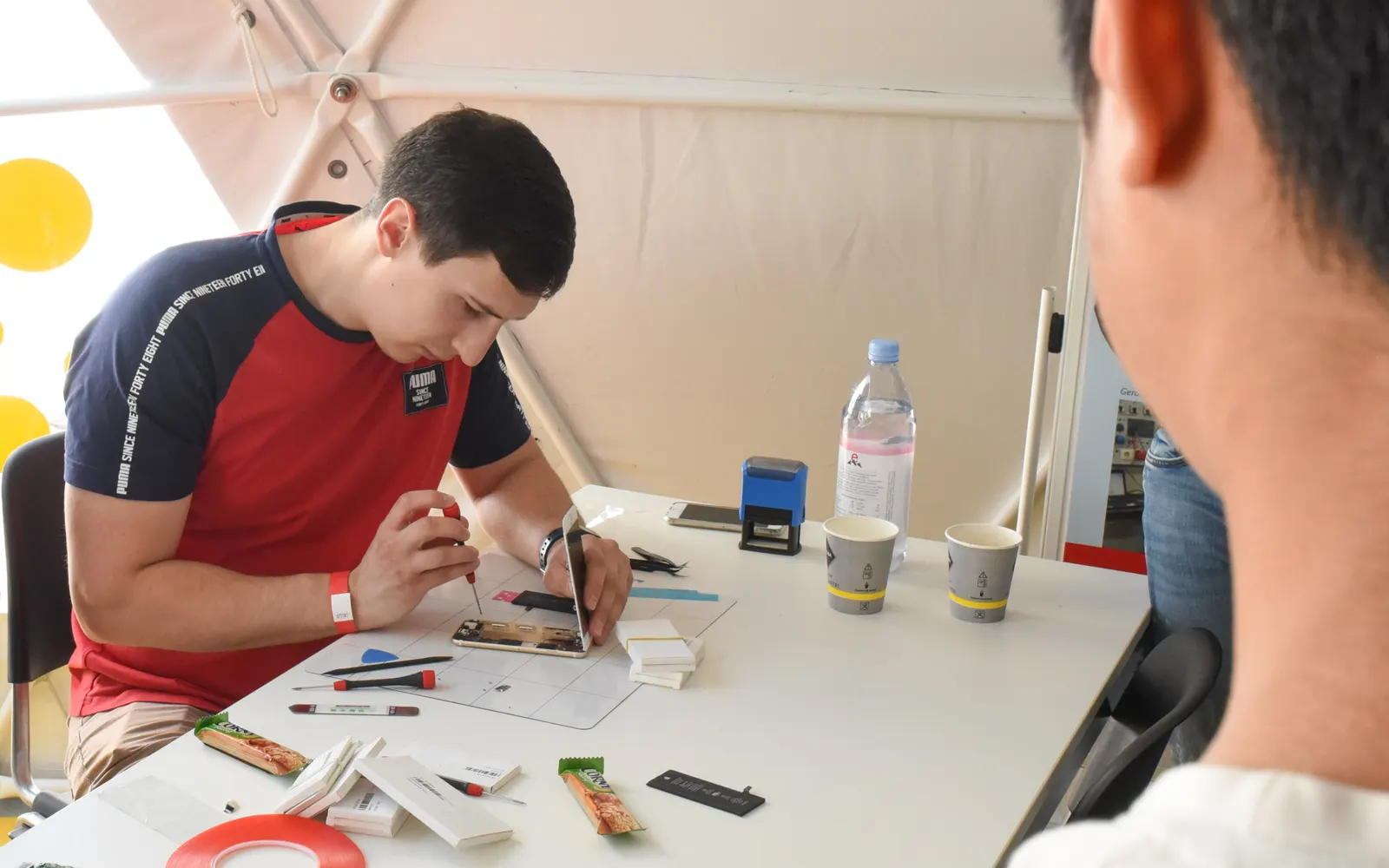
- el teléfono estuvo en un taller de reparación o con un servicio de mensajería;
- se lo prestaste a una amistad, a alguien del trabajo o a un familiar;
- compartes casa, y el teléfono quedó desbloqueado o alguien sabe tu PIN;
- el teléfono estuvo perdido un tiempo y luego te lo devolvieron.
En la mayoría de estos casos no habrá cambiado nada. Las revisiones de abajo toman unos minutos y te dicen cómo está configurado ahora. Si el teléfono estuvo en un taller de reparación, ¿Teléfono de vuelta de reparación? Revísalo en cinco minutos es la versión corta de esta guía.
Qué revisar primero
Los nombres de los menús cambian según el fabricante del teléfono y la versión de Android. Si no encuentras una pantalla, abre Configuración y usa la barra de búsqueda.
- Apps nuevas o desconocidas. Abre Configuración › Apps y ordena o recorre la lista. Busca apps que no reconozcas, incluidas las que no aparecen en tu pantalla principal.
- Acceso de accesibilidad. Busca Accesibilidad en Configuración. Una app con este acceso puede leer lo que hay en la pantalla y tocar por ti.
- Acceso a notificaciones. Busca Acceso a notificaciones en Configuración. Una app con este acceso puede leer las vistas previas de los mensajes y los códigos de inicio de sesión.
- Apps de administración del dispositivo. Busca Apps de administración del dispositivo en Configuración. Una app de administración del dispositivo es más difícil de desinstalar.
- Instalar apps desconocidas. Mira Configuración › Apps › Acceso especial de apps › Instalar apps desconocidas para ver qué apps pueden instalar otras apps.
- Teclado. Busca Teclado en pantalla o Teclado en Configuración. Un teclado ve todo lo que escribes, incluidas las contraseñas.
- Bloqueo de pantalla. Revisa que siga configurado un bloqueo de pantalla, y cambia tu PIN si otra persona lo conoció.
- Opciones para desarrolladores y depuración por USB. Si ahora aparecen las Opciones para desarrolladores, revisa que la Depuración por USB esté desactivada, a menos que la uses.
- Cuentas. Busca Cuentas en Configuración y revisa que no se haya agregado ninguna cuenta. En tu Cuenta de Google, revisa Administrar todos los dispositivos.
Si encuentras algo que no configuraste tú, anota qué es y cuándo lo notaste antes de decidir qué hacer.
Antes de entregar tu teléfono
Cuando sabes de antemano que alguien va a tener tu teléfono, algunos pasos limitan lo que puede alcanzar. Los nombres de los menús cambian según el fabricante.
- Haz primero una copia de seguridad. Sobre todo antes de una reparación, haz una copia de seguridad de las fotos, los contactos y todo lo demás que quieras conservar.
- Usa la fijación de apps para un préstamo rápido. La opción Fijar apps de Android (búscala en Configuración) mantiene el teléfono en una sola app hasta que se vuelve a desbloquear. Sirve para pasarle a alguien el teléfono para hacer una llamada o ver una foto.
- Pregunta por un modo de reparación. Algunos fabricantes ofrecen un modo de reparación o de mantenimiento que oculta tus datos mientras se repara el teléfono. Revisa las páginas de ayuda del fabricante de tu teléfono.
- Cambia tu PIN después si tuviste que compartirlo.
- Anota la fecha. Si algo cambia más adelante, saber cuándo estuvo el teléfono fuera de tus manos ayuda.
La próxima vez: toma antes una captura
La Comprobación de teléfono es una función de Applore Pro. Antes de entregar tu teléfono, tomas una captura. Cuando te lo devuelven, tocas Verificar mi teléfono, y Applore compara los dos momentos y enumera lo que cambió, lo más grave primero. Puede mostrar:
- apps nuevas, eliminadas, reemplazadas, actualizadas o reinstaladas, y si una app nueva vino de una tienda de apps;
- una app a la que se le dio acceso de accesibilidad, acceso a notificaciones o derechos de administración del dispositivo;
- un teclado distinto;
- un bloqueo de pantalla eliminado;
- las opciones para desarrolladores o la depuración por USB activadas.
La captura y la comparación se quedan en tu teléfono y nunca se suben. Toma una captura nueva solo mientras el teléfono está en tus manos, porque cualquier cambio hecho antes de una captura nueva no aparecerá en la siguiente revisión. La política de privacidad describe lo que contiene la captura.
Cómo revisarlo con Applore
Estas herramientas son gratis tanto en Applore Free como en Applore Pro, y las pantallas de seguridad no muestran anuncios:
- La Verificación de seguridad te guía por los ajustes de arriba, además de los ajustes de la cuenta de Google, Maps, Fotos, Gmail y WhatsApp. Abre cada pantalla y te deja marcarla como revisada. Consulta la lista de seguridad para teléfonos Android.
- El Detector de apps sospechosas compara las apps instaladas con una lista revisada de stalkerware conocido, y marca las apps que necesitan tu revisión, como una app instalada por sideloading con el ícono oculto y acceso de accesibilidad. Cada app marcada muestra un nivel:
Aplicación de monitoreo conocidaAltoMerece atenciónNo marcado
- La Salida rápida cierra Applore con un toque y lo quita de Recientes.
Cómo revisar si un teléfono Android tiene spyware y stalkerware explica las revisiones paso a paso, y cómo funciona la detección explica cada señal.
Lo que Applore no puede hacer
La revisión con capturas compara dos momentos en el tiempo. No puede ver todo lo que hace una app, y no detectará todos los tipos de monitoreo. Una diferencia es información, no una prueba de que alguien hizo algo, y que no haya diferencias no demuestra que no pasó nada. Si aparece un cambio que no hiciste tú, revísalo.
Pide apoyo
Si lo que encuentras te preocupa, un servicio de apoyo puede ayudarte a decidir qué hacer después. Antes de eliminar cualquier app, lee antes de eliminar una app sospechosa: eliminarla puede alertar a la persona que la instaló y borra evidencia que quizá quieras más adelante. Applore incluye contactos de apoyo de India, Estados Unidos y Reino Unido, además de opciones internacionales; consulta líneas de ayuda contra la violencia doméstica y los delitos informáticos. Si estás en peligro inmediato, contacta a tu número de emergencia local.
Hay más guías en la página de guías de seguridad.
Preguntas
¿Un taller de reparación puede instalar algo en mi teléfono?
Cualquiera que tenga tu teléfono desbloqueado puede instalar una app o cambiar un ajuste, y una reparación muchas veces necesita el teléfono desbloqueado. Eso no significa que se haya instalado algo. Antes de una reparación, haz una copia de seguridad de tu teléfono y revisa si el fabricante de tu teléfono ofrece un modo de reparación o de mantenimiento. Después, revisa las apps nuevas y los accesos especiales como se explica en esta página.
¿La revisión con capturas es gratis?
No. La revisión con capturas, Comprobación de teléfono en la app, es parte de Applore Pro. Los usuarios de Free pueden ver lo que hace y mejorar a Pro desde esa pantalla. La revisión de stalkerware conocido (Detector de apps sospechosas), la Verificación de seguridad, las líneas de ayuda y la Salida rápida siguen siendo gratis en las dos versiones y no muestran anuncios. Comparar Free y Pro.
¿Y si no tomé una captura antes?
Una captura solo puede mostrar los cambios hechos después de guardarla, así que no puede decirte lo que pasó antes. Igual puedes revisar el teléfono a mano con la lista de esta página, ejecutar la Verificación de seguridad y ejecutar el Detector de apps sospechosas. Toma una captura ahora, mientras tienes el teléfono en tus manos, para poder comparar la próxima vez.
Fuentes
- See devices with account access, Ayuda de Cuenta de Google. Consultado el 2026-09-15.
- Download apps to your Pixel phone (Install unknown apps), Pixel Phone Help. Consultado el 2026-09-15.
- Information for survivors, Coalition Against Stalkerware. Consultado el 2026-09-15.
- Stalkerware indicators, Echap, CC BY 4.0. Consultado el 2026-09-15.
Próximos pasos
Revisa tu teléfono con Applore
Una revisión gratuita en busca de stalkerware conocido, una Verificación de seguridad guiada y una Salida rápida. Sin anuncios en las pantallas de seguridad.