Quelqu'un a eu votre téléphone ? Que vérifier quand vous le récupérez
Si quelqu'un a eu votre téléphone et que vous vous demandez quoi vérifier, commencez par quelques paramètres qui changent ce que les autres applications peuvent voir. Ce guide les liste, et explique comment un instantané pris au préalable peut montrer ce qui a changé.
Avant de modifier quoi que ce soit
Les situations concernées
Les téléphones changent de mains pour des raisons ordinaires. Ce guide s’adresse à chacune d’elles :
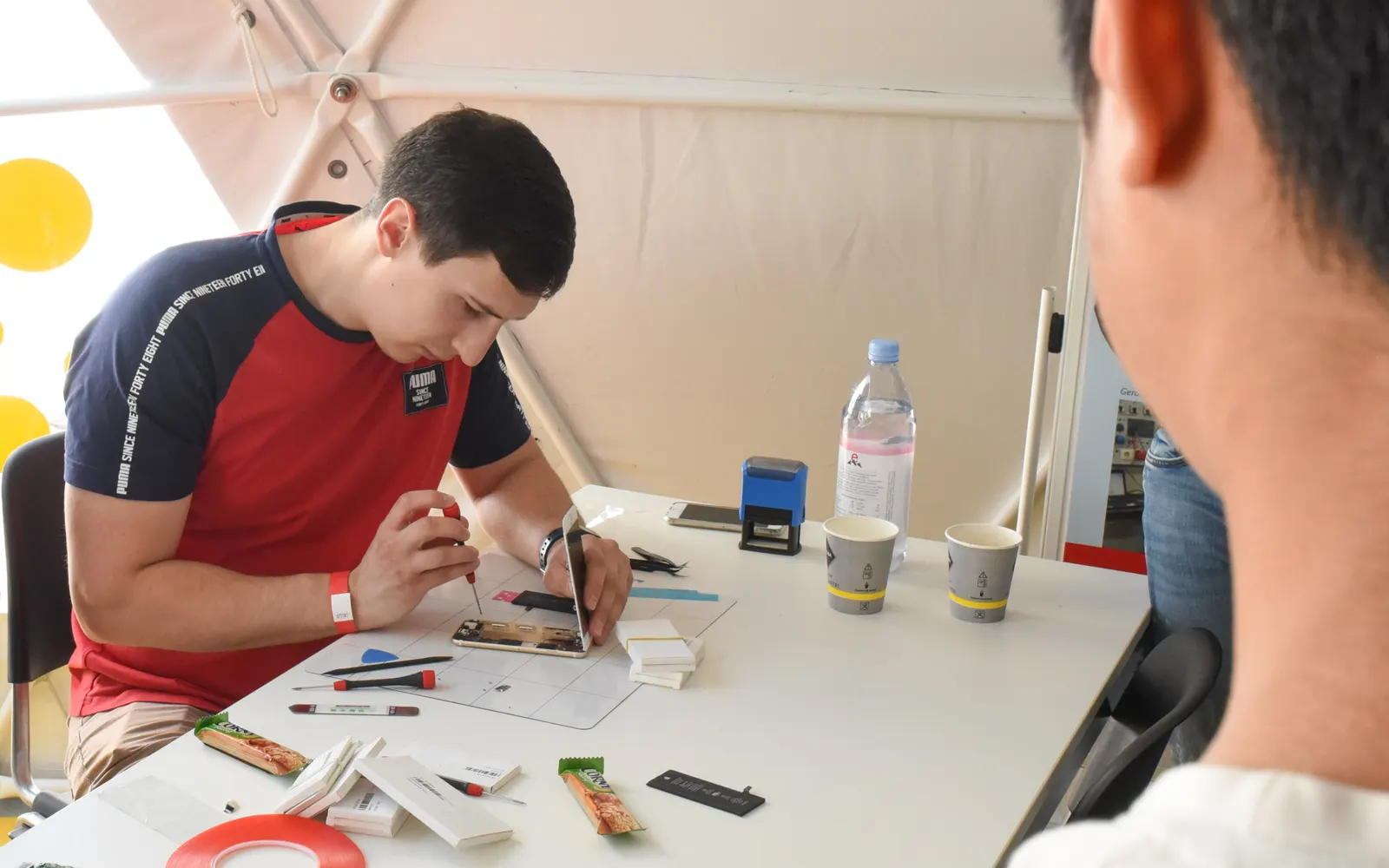
- le téléphone était chez un réparateur ou chez un transporteur ;
- vous l’avez prêté à un ami, à un collègue ou à un membre de votre famille ;
- vous partagez un logement, et le téléphone est resté déverrouillé ou quelqu’un connaît votre code PIN ;
- le téléphone a été perdu un moment, puis rendu.
Dans la plupart de ces cas, rien n’aura changé. Les vérifications ci-dessous prennent quelques minutes et vous indiquent ce qui est configuré maintenant. Si le téléphone était chez un réparateur, Téléphone de retour de réparation ? Vérifiez-le en cinq minutes est la version courte de ce guide.
Ce qu’il faut vérifier d’abord
Le nom des menus diffère selon le fabricant et la version d’Android. Si vous ne trouvez pas un écran, ouvrez les Paramètres et utilisez la barre de recherche.
- Les applications nouvelles ou inconnues. Ouvrez Paramètres › Applications et triez ou faites défiler la liste. Cherchez les applications que vous ne reconnaissez pas, y compris celles qui n’apparaissent pas sur votre écran d’accueil.
- L’accès à l’accessibilité. Recherchez Accessibilité dans les Paramètres. Une application qui dispose de cet accès peut lire ce qui s’affiche à l’écran et appuyer à votre place.
- L’accès aux notifications. Recherchez Accès aux notifications dans les Paramètres. Une application qui dispose de cet accès peut lire les aperçus des messages et les codes de connexion.
- Les applications d’administration de l’appareil. Recherchez Applications d’administration de l’appareil dans les Paramètres. Une application d’administration de l’appareil est plus difficile à désinstaller.
- Installer des applis inconnues. Regardez Paramètres › Applications › Accès spécifiques des applications › Installer des applis inconnues pour trouver les applications autorisées à installer d’autres applications.
- Le clavier. Recherchez Clavier à l’écran ou Clavier dans les Paramètres. Un clavier voit tout ce que vous tapez, y compris les mots de passe.
- Le verrouillage de l’écran. Vérifiez qu’un verrouillage de l’écran est toujours configuré, et changez votre code PIN si quelqu’un d’autre l’a appris.
- Les options pour les développeurs et le débogage USB. Si Options pour les développeurs apparaît désormais, vérifiez que le Débogage USB est désactivé, sauf si vous l’utilisez.
- Les comptes. Recherchez Comptes dans les Paramètres et vérifiez qu’aucun compte n’a été ajouté. Dans votre compte Google, examinez Gérer tous les appareils.
Si vous trouvez quelque chose que vous n’avez pas configuré, notez ce que c’est et quand vous l’avez remarqué avant de décider quoi faire.
Avant de confier votre téléphone
Quand vous savez à l’avance que quelqu’un aura votre téléphone, quelques étapes limitent ce à quoi cette personne peut accéder. Le nom des menus diffère selon le fabricant.
- Sauvegardez d’abord. Surtout avant une réparation, sauvegardez vos photos, vos contacts et tout ce que vous voulez garder.
- Utilisez l’épinglage d’application pour un prêt rapide. L’Épinglage d’application d’Android (recherchez-le dans les Paramètres) maintient le téléphone sur une seule application jusqu’à ce qu’il soit à nouveau déverrouillé. C’est adapté quand vous prêtez votre téléphone à quelqu’un pour passer un appel ou regarder une photo.
- Renseignez-vous sur un mode réparation. Certains fabricants proposent un mode réparation ou maintenance qui masque vos données pendant l’intervention sur le téléphone. Consultez les pages d’aide du fabricant de votre téléphone.
- Changez votre code PIN ensuite si vous avez dû le communiquer.
- Notez la date. Si quelque chose change plus tard, savoir quand le téléphone n’était plus entre vos mains vous aide.
La prochaine fois : prenez d’abord un instantané
La Vérification du téléphone est une fonction d’Applore Pro. Avant de confier votre téléphone, vous prenez un instantané. Quand vous le récupérez, vous appuyez sur Vérifier mon téléphone, et Applore compare les deux moments et liste ce qui a changé, en commençant par les plus graves. Elle peut montrer :
- les applications nouvelles, supprimées, remplacées, mises à jour ou réinstallées, et si une nouvelle application vient d’une boutique d’applications ;
- une application qui a reçu un accès à l’accessibilité, l’accès aux notifications ou des droits d’administration de l’appareil ;
- un autre clavier ;
- un verrouillage de l’écran supprimé ;
- des options pour les développeurs ou un débogage USB activés.
L’instantané et la comparaison restent sur votre téléphone et ne sont jamais envoyés. Ne prenez un nouvel instantané que lorsque le téléphone est entre vos mains, car tout ce qui a été modifié avant un nouvel instantané n’apparaîtra pas lors de la vérification suivante. La politique de confidentialité décrit le contenu de l’instantané.

Comment vérifier avec Applore
Ces outils sont gratuits dans Applore Free comme dans Applore Pro, et les écrans de sécurité n’affichent aucune publicité :
- La Vérification de sécurité vous guide à travers les paramètres ci-dessus, ainsi que les paramètres du compte Google, de Maps, de Photos, de Gmail et de WhatsApp. Elle ouvre chaque écran et vous permet de le marquer comme vérifié. Voir la liste de contrôle de sécurité pour téléphone Android.
- Le Vérificateur d’apps suspectes compare les applications installées à une liste relue de stalkerwares connus, et signale les applications qui demandent votre examen, comme une application installée hors boutique avec une icône masquée et un accès à l’accessibilité. Chaque application signalée affiche un niveau :
Application de surveillance connueÉlevéValable à vérifierNon signalé
- La Sortie rapide quitte Applore en un geste et le retire des applications récentes.
Comment rechercher un logiciel espion ou un stalkerware sur un téléphone Android détaille les vérifications pas à pas, et comment fonctionne la vérification explique chaque signe.
Ce qu’Applore ne peut pas faire
La vérification par instantané compare deux moments. Elle ne peut pas voir tout ce que fait une application, et elle ne repérera pas toutes les formes de surveillance. Une différence est une information, pas la preuve que quelqu’un a fait quelque chose, et l’absence de différence ne prouve pas que rien ne s’est passé. Si un changement listé n’est pas de votre fait, examinez-le.
Obtenir de l’aide
Si ce que vous trouvez vous inquiète, un service d’aide peut vous aider à décider quoi faire ensuite. Avant de supprimer une application, lisez avant de supprimer une application suspecte : la suppression peut alerter la personne qui l’a installée et efface des preuves dont vous pourriez avoir besoin plus tard. Applore comprend des contacts d’aide pour l’Inde, les États-Unis et le Royaume-Uni, ainsi que des options internationales ; voir les lignes d’écoute contre les violences conjugales et la cybercriminalité. Si vous êtes en danger immédiat, contactez le numéro d’urgence local.
D’autres guides se trouvent sur la page des guides de sécurité.
Questions
Un réparateur peut-il installer quelque chose sur mon téléphone ?
Toute personne qui a votre téléphone déverrouillé peut installer une application ou modifier un paramètre, et une réparation nécessite souvent que le téléphone soit déverrouillé. Cela ne signifie pas que quelque chose a été installé. Avant une réparation, sauvegardez votre téléphone et vérifiez si son fabricant propose un mode réparation ou maintenance. Ensuite, examinez les nouvelles applications et les accès spéciaux comme décrit sur cette page.
La vérification par instantané est-elle gratuite ?
Non. La vérification par instantané, Vérification du téléphone dans l'application, fait partie d'Applore Pro. Les utilisateurs d'Applore Free peuvent voir ce qu'elle fait et passer à Pro depuis cet écran. La recherche de stalkerwares connus (Vérificateur d'apps suspectes), la Vérification de sécurité, les lignes d'écoute et la Sortie rapide restent gratuites dans les deux versions et n'affichent aucune publicité. Comparer Free et Pro.
Et si je n'ai pas pris d'instantané avant ?
Un instantané ne peut montrer que les changements faits après son enregistrement : il ne peut donc pas vous dire ce qui s'est passé avant. Vous pouvez quand même examiner le téléphone vous-même avec la liste de cette page, lancer la Vérification de sécurité et lancer le Vérificateur d'apps suspectes. Prenez un instantané maintenant, pendant que le téléphone est entre vos mains, pour pouvoir comparer la prochaine fois.
Sources
- See devices with account access, Aide Compte Google. Vérifié le 2026-09-15.
- Download apps to your Pixel phone (Install unknown apps), Aide Téléphone Pixel. Vérifié le 2026-09-15.
- Information for survivors, Coalition Against Stalkerware. Vérifié le 2026-09-15.
- Stalkerware indicators, Echap (CC BY 4.0). Vérifié le 2026-09-15.
Étapes suivantes
Vérifiez votre téléphone avec Applore
Une recherche gratuite de stalkerwares connus, une Vérification de sécurité guidée et une Sortie rapide. Aucune publicité sur les écrans de sécurité.