Ваш телефон был у кого-то? Что проверить, когда он вернётся к вам
Если ваш телефон был у кого-то и вы не знаете, что проверить, начните с нескольких настроек, которые меняют то, что могут видеть другие приложения. В этом руководстве они перечислены, а также объясняется, как снимок, сделанный заранее, может показать, что изменилось.
Прежде чем что-то менять
Для каких ситуаций это руководство
Телефоны попадают в чужие руки по обычным причинам. Это руководство подходит для любой из них:
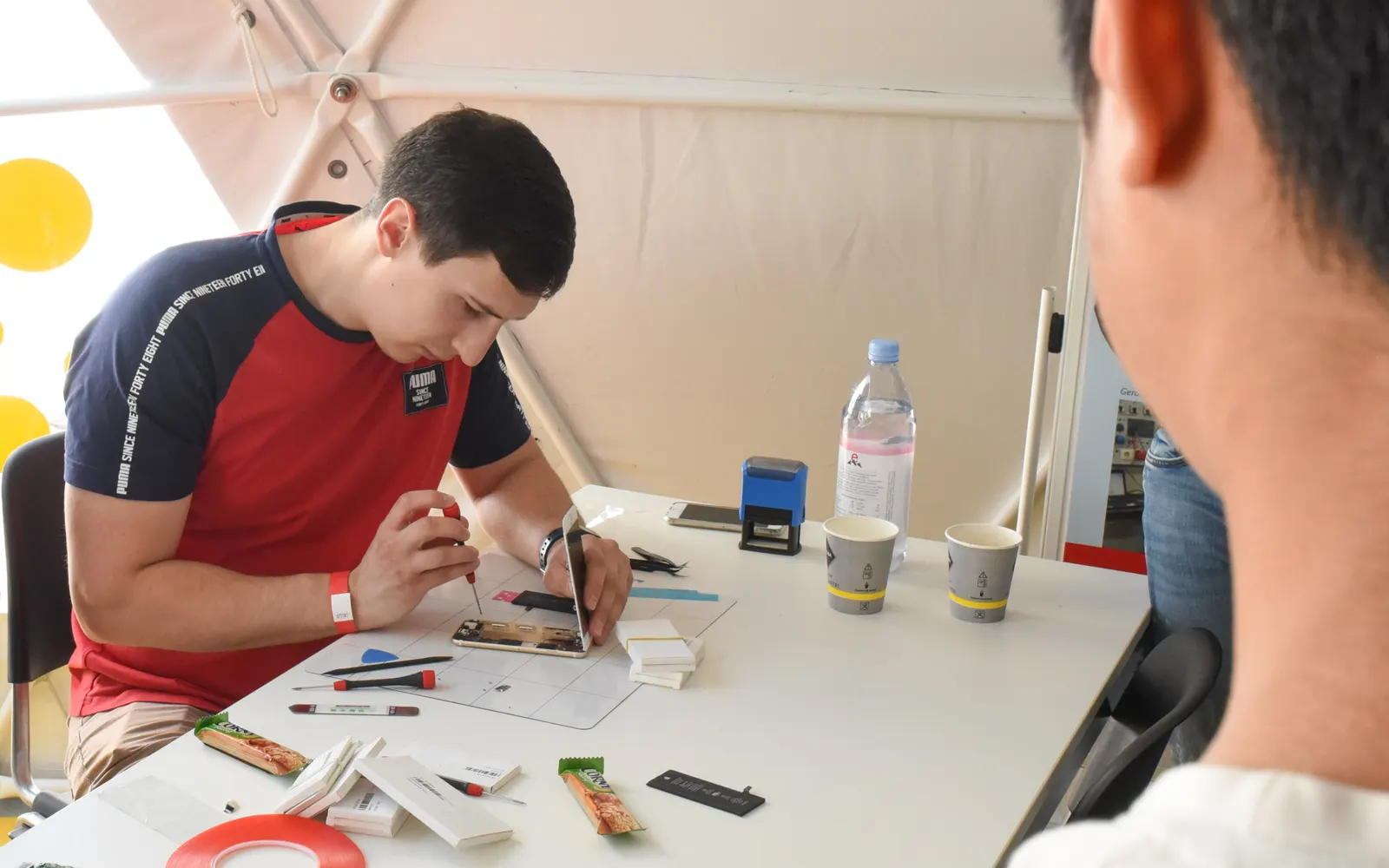
- телефон был в сервисном центре или у курьера;
- вы одолжили его другу, коллеге или родственнику;
- вы живёте вместе с кем-то, и телефон оставался разблокированным или кто-то знает ваш PIN-код;
- телефон какое-то время был потерян, а потом вернулся.
В большинстве таких случаев ничего не изменится. Проверки ниже займут несколько минут и покажут, что настроено сейчас. Если телефон был в сервисном центре, короткая версия этого руководства — страница Телефон вернулся из ремонта? Проверьте его за пять минут.
Что проверить в первую очередь
Названия меню отличаются в зависимости от производителя телефона и версии Android. Если не можете найти экран, откройте Настройки и воспользуйтесь строкой поиска.
- Новые или незнакомые приложения. Откройте Настройки › Приложения и отсортируйте или пролистайте список. Поищите приложения, которые вы не узнаёте, в том числе такие, которых нет на главном экране.
- Доступ к специальным возможностям. Найдите в Настройках Специальные возможности. Приложение с таким доступом может читать то, что на экране, и нажимать за вас.
- Доступ к уведомлениям. Найдите в Настройках Доступ к уведомлениям. Приложение с таким доступом может читать превью сообщений и коды для входа.
- Приложения администратора устройства. Найдите в Настройках Приложения администратора устройства. Приложение администратора устройства труднее удалить.
- Установка неизвестных приложений. Посмотрите в разделе Настройки › Приложения › Специальный доступ › Установка неизвестных приложений, каким приложениям разрешено устанавливать другие приложения.
- Клавиатура. Найдите в Настройках Экранная клавиатура или Клавиатура. Клавиатура видит всё, что вы вводите, включая пароли.
- Блокировка экрана. Проверьте, что блокировка экрана по-прежнему установлена, и смените PIN-код, если его узнал кто-то другой.
- Параметры разработчика и отладка по USB. Если теперь появился раздел Для разработчиков, проверьте, что Отладка по USB выключена, если только вы сами ею не пользуетесь.
- Аккаунты. Найдите в Настройках Аккаунты и проверьте, что не добавлен новый аккаунт. В аккаунте Google просмотрите раздел Управление всеми устройствами.
Если вы нашли что-то, что не настраивали, запишите, что это и когда вы это заметили, прежде чем решать, что делать.
Прежде чем передать телефон
Если вы заранее знаете, что телефон будет у кого-то другого, несколько шагов ограничат то, к чему у него будет доступ. Названия меню отличаются у разных производителей.
- Сначала сделайте резервную копию. Особенно перед ремонтом сохраните фото, контакты и всё, что хотите оставить.
- Если одалживаете ненадолго, закрепите приложение. Закрепление приложения в Android (найдите его через поиск по Настройкам) оставляет на экране одно приложение, пока телефон снова не разблокируют. Это удобно, если нужно дать кому-то позвонить или посмотреть фото.
- Спросите о режиме ремонта. Некоторые производители телефонов предлагают режим ремонта или обслуживания, который скрывает ваши данные, пока телефон в ремонте. Посмотрите страницы справки производителя.
- Смените PIN-код после этого, если вам пришлось его сообщить.
- Запишите дату. Если позже что-то изменится, полезно знать, когда телефон был не у вас.
В следующий раз сначала сделайте снимок
Проверка телефона — функция Applore Pro. Прежде чем передать телефон, вы делаете снимок. Когда получаете его обратно, нажимаете Проверить мой телефон, и Applore сравнивает два момента и перечисляет, что изменилось, начиная с самого серьёзного. Проверка может показать:
- новые, удалённые, заменённые, обновлённые или переустановленные приложения, а также установлено ли новое приложение из магазина приложений;
- приложение, которому дали доступ к специальным возможностям, к уведомлениям или права администратора устройства;
- другую клавиатуру;
- снятую блокировку экрана;
- включённые параметры разработчика или отладку по USB.
Снимок и сравнение остаются на вашем телефоне и никогда не загружаются. Делайте новый снимок, только когда телефон у вас в руках, потому что всё, что изменилось до нового снимка, не появится в следующей проверке. Что содержит снимок, описано в политике конфиденциальности.
Как проверить с Applore
Эти инструменты бесплатны и в Applore Free, и в Applore Pro, а экраны безопасности не показывают рекламу:
- Проверка безопасности проводит по перечисленным выше настройкам, а также по настройкам аккаунта Google, Карт, Фото, Gmail и WhatsApp. Она открывает каждый экран и позволяет отметить его как проверенный. См. чек-лист безопасности телефона Android.
- Проверка подозрительных приложений сравнивает установленные приложения с проверенным списком известного сталкерского ПО и отмечает приложения, которые стоит проверить, например приложение из стороннего источника со скрытым значком и доступом к специальным возможностям. Для каждого отмеченного приложения показан уровень:
Известное приложение для мониторингаВысокийСтоит взглянутьНе помечено
- Быстрый выход закрывает Applore одним касанием и убирает его из списка недавних приложений.
Руководство Как проверить телефон Android на шпионские программы и сталкерское ПО шаг за шагом проводит по проверкам, а страница Как работает проверка объясняет каждый признак.
Чего Applore не может
Проверка по снимку сравнивает два момента времени. Она не видит всего, что делает приложение, и обнаруживает не все виды мониторинга. Разница — это информация, а не доказательство того, что кто-то что-то сделал, а отсутствие разницы не доказывает, что ничего не произошло. Если в списке есть изменение, которое вы не вносили, проверьте его.
Где получить поддержку
Если найденное вас беспокоит, служба поддержки поможет решить, что делать дальше. Прежде чем удалять любое приложение, прочитайте руководство Прежде чем удалять подозрительное приложение: удаление может насторожить того, кто установил приложение, и уничтожает доказательства, которые могут понадобиться вам позже. В Applore есть контакты служб поддержки в Индии, США и Великобритании, а также международные варианты; см. телефоны доверия для пострадавших от домашнего насилия и киберпреступлений. Если вы в непосредственной опасности, позвоните в местную службу экстренной помощи.
Другие руководства собраны на странице руководств по безопасности.
Вопросы
Может ли сервисный центр что-то установить на мой телефон?
Любой, у кого в руках ваш разблокированный телефон, может установить приложение или изменить настройку, а для ремонта телефон часто нужно разблокировать. Это не значит, что что-то было установлено. Перед ремонтом сделайте резервную копию телефона и проверьте, есть ли у производителя режим ремонта или обслуживания. После ремонта проверьте новые приложения и специальный доступ, как описано на этой странице.
Проверка по снимку бесплатна?
Нет. Проверка по снимку — в приложении она называется Проверка телефона — входит в Applore Pro. Пользователи Free могут посмотреть, что она делает, и перейти на Pro с этого экрана. Проверка на известное сталкерское ПО (Проверка подозрительных приложений), Проверка безопасности, телефоны доверия и Быстрый выход остаются бесплатными в обеих версиях и не показывают рекламу. Сравнить Free и Pro.
Что делать, если я не сделал снимок заранее?
Снимок может показать только изменения, сделанные после его сохранения, поэтому он не скажет, что происходило раньше. Вы всё равно можете проверить телефон вручную по списку на этой странице, пройти Проверку безопасности и запустить Проверку подозрительных приложений. Сделайте снимок сейчас, пока телефон у вас в руках, чтобы в следующий раз было с чем сравнить.
Источники
- See devices with account access, Справка по аккаунту Google. Проверено 2026-09-15.
- Download apps to your Pixel phone (Install unknown apps), Pixel Phone Help. Проверено 2026-09-15.
- Information for survivors, Coalition Against Stalkerware. Проверено 2026-09-15.
- Stalkerware indicators, Echap (CC BY 4.0). Проверено 2026-09-15.
Что дальше
Проверьте телефон с Applore
Бесплатная проверка на известное сталкерское ПО, пошаговая «Проверка безопасности» и «Быстрый выход». Без рекламы на экранах безопасности.