修理から戻ったスマホは、5 分で確認しましょう
ほとんどの修理ではスマホのロックを解除する必要があり、ほとんどの店は誠実です。それでも、作業台の上で何があったかは見えません。このページでは、スマホが手元に戻ったときに行う 5 分間のチェックを紹介します。新しいアプリ、特別なアクセス、アカウント設定を、Applore の無料ツールで確認します。次回は何が変わったかを確認できるように準備する方法も説明します。
要点
始める前に
日付をメモしておきましょう。スマホを預けた日と、受け取った日です。Applore は各アプリのインストール日時を表示するので、この日付があれば新しいアプリと以前からあるアプリを見分けられます。
Applore を使った 5 分間のチェック
- まだ入っていなければ、Google Play から Applore をインストールし(Android 8.0 以上)、チェックで読み取る内容を説明する同意画面で許可します。
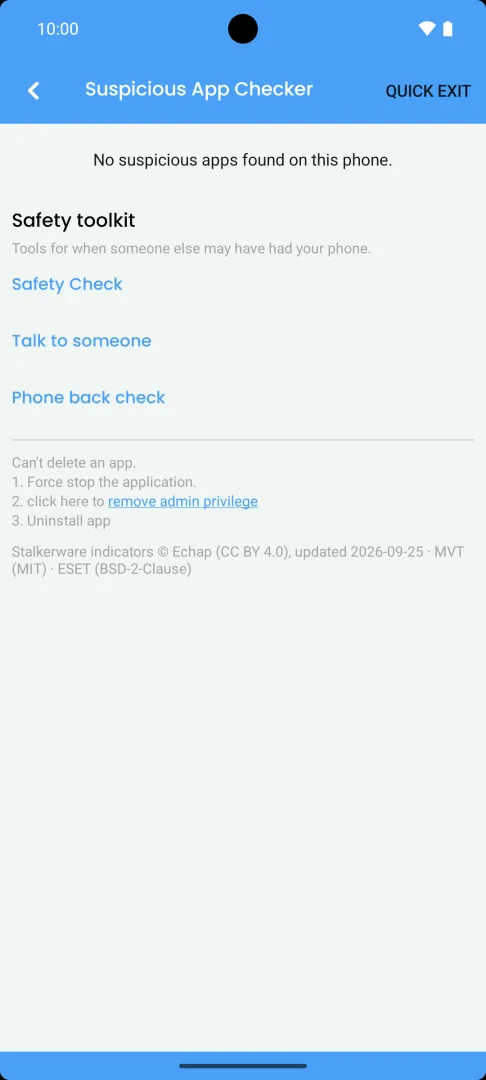
- ホームのセキュリティのセクションから不審なアプリのチェックを開きます。インストールされているすべてのアプリを、レビュー済みで署名付きの既知のストーカーウェアと有害なアプリのリスト [2] と照合し、Google Play プロテクトが有効ならその報告内容を表示し、警告サインにフラグを付けます。警告サインとは、アプリストア以外からのインストール、非表示のアイコン、ユーザー補助・通知・デバイス管理へのアクセス、提供元の署名がない人気アプリのコピーです。
- 日付を整理します。多くのスマホでは、設定にあるアプリの「アプリ情報」ページにインストール日が表示され、Applore Pro のこのアプリについてにも表示されます。スマホが手元を離れていた間にインストールされたアプリは、1 年前から使っているアプリよりも詳しく見る価値があります。
- セキュリティチェックを開き、すべての項目を確認します。項目ごとに適切な画面を開いてくれます。ユーザー補助サービス、通知へのアクセス、デバイス管理アプリ、Google のログイン中のデバイス、アカウントへのサードパーティによるアクセス、マップの現在地の共有、ファミリー リンク、Find Hub、フォトのパートナー共有、Gmail の転送、WhatsApp のリンク済みデバイスです。[1] 各項目を確認済みにします。
- キーボードと開発者向けオプションは手動で確認します。設定 › システム › 言語と入力 › 画面キーボードを開き、開発者向けオプションが表示されて USB デバッグがオンになっていないかを確認します。メニュー名はメーカーによって異なります。
- 修理店に PIN やパスワードを伝えていた場合は変更し、ご自身で追加していないアカウントがあれば削除します。
フラグが付いたアプリには、それぞれレベルが表示されます:既知の監視アプリ 高い 注意すべき フラグなし。レベルは警告サインの強さを表すもので、アプリが何をしたかを表すものではありません。
事前にスナップショットを保存していた場合(Pro)
電話の確認は Applore Pro の機能です。スマホを預ける前に、アプリと設定のスナップショットを保存しておきます。戻ってきたら端末を確認をタップすると、Applore が変更点を重大なものから順に一覧表示します。
- 新しいアプリ、削除・置き換え・更新・再インストールされたアプリと、新しいアプリがアプリストアから入手されたかどうか
- ユーザー補助へのアクセス、通知へのアクセス、デバイス管理の権限を与えられたアプリ
- 変更されたキーボード
- 解除された画面ロック
- オンにされた開発者向けオプションや USB デバッグ
スナップショットと比較結果はスマホ内に残ります。新しいスナップショットは、スマホが手元にあるときにだけ保存してください。電話の確認。

次の修理の前に
- 写真、連絡先、残しておきたいものをバックアップします。修理の結果、リセットされることもあります。
- スマホを預ける直前に、電話の確認(Pro)でスナップショットを保存します。
- 修理モードやメンテナンスモードについて確認します。修理中にデータを非表示にするモードを用意しているメーカーもあります。お使いのスマホのメーカーのヘルプページをご確認ください。
- 修理店用に一時的な PIN を設定し、終わったら元に戻します。
- アプリロックでプライベートなものをロックすると、スマホのロックが解除されている間も、銀行、メッセージ、写真は PIN の奥に保たれます。アプリロック。
よくある問題
スマホに最初から入っていたアプリに Applore がフラグを付けた
スマホメーカーのファームウェアでインストールされたアプリはストアからのインストールと同じように扱われるため、ほとんどはフラグが付きません。フラグが付いた場合は説明を読んでください。広いアクセス権を持つ通信事業者や地域のアプリはよくあります。見覚えがあれば、PIN を入力して信頼済みとしてマークしてください。
セキュリティチェックが示す設定画面が見つからない
スマホのメーカーは画面の名前や場所を変えることがあります。設定を開き、検索バーで Applore に表示されている言葉(「ユーザー補助」「デバイス管理アプリ」など)を検索してください。
チェックで何も見つからなかった
フラグなしの結果は、既知のリストに一致するものがなく、警告サインも十分ではなかったという意味です。良い兆候ですが、証明ではありません。PIN を変更し、セキュリティチェックをひととおり確認すれば、チェックでは見えないことの大部分をカバーできます。
非公開に保たれるもの
チェックはスマホ上で実行されます。脅威リストはダウンロードされ、端末上で照合されます。検出結果、信頼リスト、スナップショットは端末内に残ります。インストール済みアプリの一覧が、アナリティクスや広告主に送信されることはありません。データとプライバシー。
次のステップ
- 貸し出し、同居、紛失などの場合は、誰かがスマホを使った後に確認することをお読みください。
- すべてのチェックについては Android スマホでスパイウェアとストーカーウェアを確認する方法を、あわせて Applore がすること・しないこともお読みください。
よくある質問
修理店が本当にスマホに何かをインストールできるのですか?
ロックが解除されたスマホを手にした人なら誰でも、アプリをインストールしたり設定を変更したりできます。修理では、画面やセンサーをテストするためにロックの解除が必要になることがよくあります。だからといって、何かがあったということではありません。次の修理の前には、スマホをバックアップし、PIN を削除するか変更して、スマホのメーカーにデータを非表示にする修理モードやメンテナンスモードがあるかを確認してください。修理の後は、このページのチェックを実行してください。
修理の前にスナップショットを保存していませんでした。それでも Applore で何が変わったかわかりますか?
何が変わったかはわかりません。スナップショットは、後で保存したものと比較することしかできないためです。それでも、今どうなっているかはわかります。不審なアプリのチェックは警告サインのあるアプリにフラグを付け、セキュリティチェックは誰かが変更できた可能性のある場所をすべて開きます。どちらも無料です。次にスマホが手元を離れたときに比較できるよう、今のうちに電話の確認(Pro)でスナップショットを保存してください。
インストールした覚えのないアプリが見つかりました。どうすればよいですか?
Applore でそのアプリを開き、フラグが付いた主な理由を読んでください。Applore Pro では、このアプリについてで、入手元、インストール日時、できることも確認できます。多くのスマホでは、設定にあるそのアプリの「アプリ情報」ページにもインストール日が表示されます。修理の日にアプリストア以外からインストールされ、アイコンが非表示だったりユーザー補助のアクセス権を持っていたりするアプリは、真剣に受け止める価値があります。まず記録を残してください。別の端末で見たものを書き留めるか撮影するか、Applore Pro なら安全に削除するための手順からレポートをスマホに保存できます。インストールしたのが修理店ではなく身近な人かもしれないと思う場合は、不審なアプリを削除する前にをお読みください。
無料で使えるのはどの部分ですか?
不審なアプリのチェック、セキュリティチェック、相談窓口、クイック終了、安全に削除するための手順は、Applore Free でも Applore Pro でも無料で、広告は表示されません。Applore Pro では、検出結果ごとの詳しい分析、証拠レポート、そしてスナップショットを保存して比較する電話の確認が加わります。無料版と Pro 版を比較。
出典
- See devices with account access, Google アカウント ヘルプ. 2026-10-09 確認。
- Stalkerware indicators, Echap (CC BY 4.0). 2026-10-09 確認。
次のステップ
Applore でスマホを無料でチェック
アプリとファイルを管理し、プライベートなアプリをロックして、既知のストーカーウェアをチェックできます。