¿Compraste un teléfono de segunda mano? Revisa qué trae
Un teléfono usado es una buena compra hasta que te preguntas qué sigue guardado en él. Las apps del dueño anterior, su Cuenta de Google, un ajuste que permite que otra app lea la pantalla. Esta página muestra cómo hacer tuyo el teléfono: restablécelo y luego revísalo con el Detector de apps sospechosas y la Verificación de seguridad gratuitos de Applore.
Respuesta breve
Lo que puede traer un teléfono usado
Un teléfono que no se restableció conserva lo que haya dejado su último dueño:
- Apps, incluidas algunas sin ícono en la lista de apps.
- Accesos especiales que se le dieron a una app: accesibilidad (lee la pantalla), acceso a notificaciones (lee los mensajes en cuanto llegan), administrador del dispositivo (difícil de desinstalar).
- Cuentas que siguen con la sesión iniciada, y los ajustes de uso compartido de la propia Cuenta de Google, como compartir la ubicación en Maps.
- Un teclado que no elegiste. Un teclado ve todo lo que escribes.
- Opciones para desarrolladores y depuración por USB, que permiten que una computadora conectada haga más de lo habitual.
La mayoría de los teléfonos usados no traen nada peor que desorden. El objetivo de revisar es saber, no suponer nada en ningún sentido.
Paso 1: restablece el teléfono
- Comprueba que el dueño anterior haya quitado su Cuenta de Google: en Configuración › Cuentas (o Contraseñas y cuentas) no debe aparecer ninguna de las suyas. La protección contra el restablecimiento de la configuración de fábrica de Android puede dejar un teléfono bloqueado con la cuenta anterior después de un restablecimiento. [1]
- Haz una copia de seguridad de lo tuyo que ya esté en el teléfono. El restablecimiento de la configuración de fábrica borra todo lo que hay en el teléfono y no se puede deshacer.
- Restablece: en la mayoría de los teléfonos, Configuración › Sistema › Opciones de restablecimiento › Borrar todos los datos (restablecer la configuración de fábrica). Los nombres de los menús varían según el fabricante del teléfono.
- Configura el teléfono con tu propia Cuenta de Google y un nuevo PIN o contraseña. Elige tu propio teclado cuando se te pida.
Paso 2: revísalo con Applore
- Instala Applore desde Google Play (Android 8.0 o posterior). Acepta la pantalla de consentimiento que explica lo que lee la revisión.
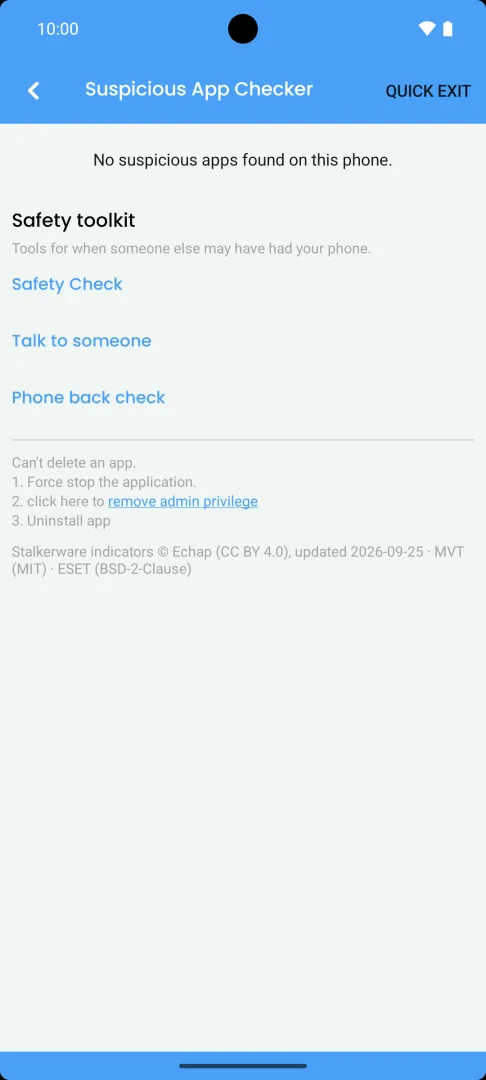
- En la pantalla de Inicio, abre el Detector de apps sospechosas. Compara cada app instalada con una lista revisada y firmada de stalkerware y apps dañinas conocidas, creada a partir de investigaciones públicas [2], muestra lo que informa Google Play Protect si está activado y marca las apps con señales de advertencia: instaladas desde fuera de una tienda de apps, con el ícono oculto, con acceso de accesibilidad, a notificaciones o de administrador del dispositivo, o una copia de una app popular sin la firma del editor real.
- Lee cada app marcada. Acerca de esta app explica por qué se marcó y de dónde viene. Las apps instaladas por el firmware del fabricante del teléfono se tratan como instalaciones de tienda, así que un teléfono normal muestra pocas o ninguna.
- Abre la Verificación de seguridad y recorre la lista. Te abre cada pantalla de configuración: servicios de accesibilidad, acceso a notificaciones, apps de administración del dispositivo y, en tu Cuenta de Google, los dispositivos con sesión iniciada, el acceso de terceros, el uso compartido de la ubicación en Maps, Family Link, el uso compartido con compañeros de Google Fotos y el reenvío de Gmail. Marca cada elemento como revisado.
- Opcional, Pro: abre la Comprobación de teléfono y guarda una captura ahora. La próxima vez que el teléfono salga de tus manos, podrás comparar y ver qué cambió.
Revisa tu teléfono con Applore
Gratis y sin anuncios en las pantallas de seguridad. Te dice lo que puede pasar por alto.
Cada app marcada recibe un nivel: Aplicación de monitoreo conocida Alto Merece atención No marcado. Los niveles describen la fuerza de las señales, no lo que ha hecho la app.
Paso 3: hazlo tuyo
- Ejecuta la Prueba de hardware gratuita en Información del dispositivo para revisar los altavoces, los sensores, la vibración y los botones, sobre todo si el plazo de devolución sigue abierto. Cómo probar el hardware de un teléfono.
- Activa el Bloqueo de App para las apps del banco, los mensajes y las fotos, para que un teléfono que vuelva a salir de tus manos exponga menos. Bloqueo de App.
- Mantén Applore instalado. Vuelve a revisar cuando se agregan o cambian apps y una vez al día, y te avisa si aparece algo grave.
Problemas comunes
El teléfono pide la cuenta del dueño anterior después del restablecimiento
Es la protección contra el restablecimiento de la configuración de fábrica. Solo el dueño anterior puede quitarla. [1] Vuelve con el vendedor; no compres un teléfono que siga bloqueado con la cuenta de otra persona.
Todavía no puedo restablecer el teléfono
Ejecuta primero el Detector de apps sospechosas y la Verificación de seguridad, y no inicies sesión en tus propias cuentas hasta haberlo hecho. Si hay algo con el ícono oculto y acceso de accesibilidad o a notificaciones que no reconoces, tómalo como un motivo para exigir el restablecimiento.
La revisión no encontró nada. ¿El teléfono está limpio?
Un resultado No marcado significa que no hay coincidencia con la lista conocida ni suficientes señales de advertencia. Es una buena señal, no una prueba. El restablecimiento, tu propia cuenta y un nuevo bloqueo de pantalla son lo que hace tuyo el teléfono.
Lo que queda en privado
La revisión se ejecuta en el teléfono. La lista de amenazas se descarga y la comparación se hace en el dispositivo; los resultados, tu lista de apps confiables y cualquier captura se quedan ahí. La lista de apps instaladas no se envía a analíticas ni a anunciantes. Los resultados de la Prueba de hardware se guardan en el teléfono. Datos y privacidad.
Próximos pasos
- ¿Todavía no lo has comprado? Usa la lista de verificación antes de comprar.
- Lee cómo revisar si un teléfono Android tiene spyware y stalkerware para las revisiones manuales, y cómo funciona la detección para conocer cada señal y cada nivel.
- Consulta lo que Applore hace y no hace.
Preguntas
Si restablezco la configuración de fábrica del teléfono, ¿todavía tengo que revisarlo?
El restablecimiento de la configuración de fábrica elimina las apps, las cuentas y los ajustes del dueño anterior, así que es el paso más útil, y no se puede deshacer. Aun así, vale la pena dedicar dos minutos a revisarlo después: muestra lo que está instalado después del restablecimiento, incluidas las apps que el fabricante del teléfono o el operador preinstalaron y te da un primer resultado para comparar más adelante. Si no puedes restablecerlo, por ejemplo porque la cuenta del vendedor sigue en el teléfono, la revisión importa más.
Applore marcó una app que venía con el teléfono. ¿Qué hago?
Primero lee lo que dice Applore sobre ella. Las apps instaladas por el propio firmware del fabricante del teléfono se tratan como instalaciones de una tienda de apps, así que la mayoría no se marcan. Una app preinstalada marcada suele ser una app regional o del operador con acceso amplio. Si la explicación tiene sentido y reconoces la app, puedes marcarla como confiable. Si tiene el ícono oculto y acceso de accesibilidad o a notificaciones y no la conoces, trátala como una app que conviene eliminar después del restablecimiento.
¿La revisión de teléfono usado es gratis?
Sí. El Detector de apps sospechosas, la Verificación de seguridad y las pruebas de hardware son gratis en Applore Free y Applore Pro, y las pantallas de seguridad no muestran anuncios. Applore Pro agrega la Comprobación de teléfono, que guarda una captura de las apps y los ajustes del teléfono para que más adelante puedas ver qué cambió, y quita los anuncios del resto de la app. Comparar Free y Pro.
¿Qué puede pasar por alto la revisión en un teléfono usado?
Todo lo que queda fuera de las apps que puede ver: cambios en el software del sistema del teléfono, herramientas que necesitan un teléfono con root, apps en un perfil de trabajo o en el Espacio privado, y el espionaje a través de una cuenta que sigue con la sesión iniciada en otro lugar. Un resultado No marcado no demuestra que el teléfono esté limpio. El restablecimiento de la configuración de fábrica, un nuevo bloqueo de pantalla y tu propia Cuenta de Google cubren la mayor parte de lo que una revisión no puede. Cómo funciona la detección.
Fuentes
- Help prevent others from using your device without permission, Ayuda de Android. Consultado el 2026-10-09.
- Stalkerware indicators, Echap (CC BY 4.0). Consultado el 2026-10-09.
Próximos pasos
Revisa tu teléfono usado con Applore, gratis
Gestiona apps y archivos, bloquea apps privadas y revisa si hay stalkerware conocido.