Verificación de seguridad: revisa los ajustes que alguien podría cambiar
Una revisión de seguridad para Android que haces a tu propio ritmo. La Verificación de seguridad es una lista guiada de los lugares donde alguien con un acceso breve a tu teléfono podría ver tu ubicación, tus mensajes o tus cuentas. Abre la pantalla correcta para cada elemento, y nada de lo que hay en ella sale de tu teléfono.
Gratis en Google Play · Android 8.0 o posterior
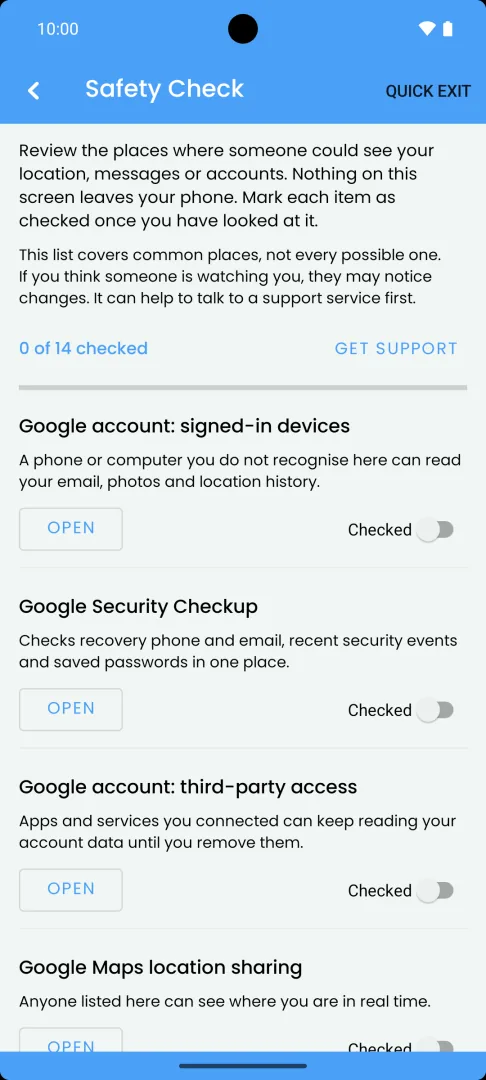
Lo que hace la Verificación de seguridad
La Verificación de seguridad es una lista de los lugares donde alguien podría ver tu ubicación, tus mensajes o tus cuentas. La recorres y marcas cada elemento como revisado una vez que lo hayas examinado. La línea de progreso muestra cuántos llevas.
Tu cuenta de Google y tus apps
- Cuenta de Google: dispositivos conectados
- Revisión de seguridad de Google
- Cuenta de Google: acceso de terceros
- Compartir ubicación en Google Maps
- Family Link y supervisión
- Compartir dispositivo Find Hub
- Compartición con socios en Google Fotos
- Reenvío y filtros de Gmail
- Dispositivos vinculados a WhatsApp
Ajustes de este teléfono
- Servicios de accesibilidad
- Acceso a notificaciones
- Aplicaciones de administrador del dispositivo
- Alertas de rastreadores desconocidos
- Bloqueo de pantalla y quién sabe tu PIN
- Depuración USB y opciones de desarrollador
Cada elemento explica en una frase por qué importa. Por ejemplo, una dirección de reenvío o un filtro en Gmail pueden enviar en silencio copias de tus correos a otra persona.
Cómo funciona
- Abre el Detector de apps sospechosas desde la sección Seguridad de la pantalla de Inicio de Applore, y luego la Verificación de seguridad en el Kit de seguridad.
- Lee la nota breve de arriba. La lista cubre los lugares comunes, no todos los posibles.
- En cada elemento, toca Abrir. Applore abre la pantalla de configuración, la página de Google o la app que corresponde.
- Mira lo que hay. Cambia tú lo que quieras cambiar.
- Vuelve a Applore y toca Verificado.
En algunos elementos, Applore lee lo que Android deja ver a las apps y lo muestra junto al elemento:
- si hay un bloqueo de pantalla configurado;
- si las opciones para desarrolladores y la depuración por USB están activadas;
- qué apps tienen acceso de accesibilidad, acceso a notificaciones o permisos de administrador del dispositivo, para que te asegures de reconocer cada una.
Si una pantalla no se puede abrir automáticamente, Applore te dice dónde encontrarla, por ejemplo qué palabras buscar en la app Configuración. Los menús varían según el fabricante del teléfono y la versión de Android.
Lo que se queda en tu teléfono
La Verificación de seguridad se ejecuta en tu teléfono, y nada de esta pantalla se envía a Applore ni a nadie más. Los elementos que marcas como revisados se quedan en el dispositivo. La pantalla no aparece en las capturas de pantalla ni en la vista previa de Recientes, y la Salida rápida cierra Applore con un toque. La política de privacidad tiene los detalles.
Free y Pro
La Verificación de seguridad es gratis tanto en Applore Free como en Applore Pro, sin anuncios en las pantallas de seguridad. Si quieres comparar tu teléfono antes y después de que otra persona lo tuviera, la revisión con capturas es parte de Applore Pro.
Conviene saber
- La Verificación de seguridad no audita tu cuenta de Google. Te lleva a las propias páginas de Google, y tú las revisas ahí.
- No arregla nada por ti. Cada cambio es decisión tuya.
- No busca apps. Para revisar las apps instaladas con una lista de stalkerware conocido, usa el Detector de apps sospechosas.
- Para una versión escrita que puedes seguir sin la app, lee la lista de seguridad para teléfonos Android. Hay más guías en guías de seguridad del teléfono.
Preguntas
¿La Verificación de seguridad analiza mi cuenta de Google?
No. Applore no inicia sesión en tu cuenta de Google ni la lee. Para los elementos de la cuenta, como los dispositivos con sesión iniciada, el acceso de terceros o el reenvío de Gmail, la Verificación de seguridad explica por qué importa el elemento y abre la propia página o app de Google. Tú revisas los ajustes ahí y marcas el elemento como revisado en Applore.
¿Qué ajustes cubre la Verificación de seguridad?
Cubre los dispositivos con sesión iniciada en Google, la Revisión de seguridad de Google, el acceso de terceros a la cuenta, la ubicación compartida en Google Maps, Family Link, el uso compartido de dispositivos en Find Hub, el uso compartido con compañeros de Google Fotos, el reenvío y los filtros de Gmail, los dispositivos vinculados de WhatsApp, los servicios de accesibilidad, el acceso a notificaciones, las apps de administración del dispositivo, las alertas de rastreadores desconocidos, el bloqueo de pantalla, y la depuración por USB con las opciones para desarrolladores. Cubre los lugares comunes, no todos los posibles.
¿La Verificación de seguridad cambia algo en mi teléfono?
No. La Verificación de seguridad lee algunas cosas que Android deja ver a las apps, como si hay un bloqueo de pantalla configurado, y abre pantallas de configuración por ti. Cada cambio lo haces tú. Si crees que alguien vigila tu teléfono, recuerda que puede notar los cambios, y puede ayudar hablar primero con un servicio de apoyo.
¿La Verificación de seguridad es gratis?
Sí. La Verificación de seguridad es gratis en Applore Free y Applore Pro, y no muestra anuncios en ninguna de las dos. La pantalla tampoco aparece en las capturas de pantalla ni en la vista previa de Recientes. Applore Free muestra anuncios en otras pantallas, fuera de las herramientas de seguridad. Comparar Free y Pro.
Relacionado
Revisa tu teléfono con Applore
Gestiona apps y archivos, bloquea apps privadas y revisa si hay stalkerware conocido.