Check nach Rückgabe: Snapshot speichern, später vergleichen (Pro)
Jemand hatte Ihr Telefon – was hat sich geändert? Erstellen Sie einen privaten Snapshot Ihrer Apps und Sicherheitseinstellungen, bevor Sie das Telefon aus der Hand geben, und vergleichen Sie, wenn Sie es zurückhaben. Der Snapshot bleibt auf Ihrem Telefon. In der App heißt die Funktion Check nach Rückgabe, und sie ist Teil von Applore Pro.
Kostenlos bei Google Play · Android 8.0 und höher
Was die Funktion tut
Die Snapshot-Prüfung speichert zu einem Zeitpunkt einen Stand der Apps und sicherheitsrelevanten Einstellungen Ihres Telefons. Später vergleicht Applore das Telefon mit diesem Stand und listet auf, was sich geändert hat, das Wichtigste zuerst. In der App heißt der Bildschirm Check nach Rückgabe.
Der Vergleich kann zeigen:
- Apps, die neu, entfernt, neu installiert, aktualisiert oder durch eine von jemand anderem signierte Kopie ersetzt wurden;
- Sonderzugriffe, die für eine App neu eingeschaltet wurden: Bedienungshilfen, Benachrichtigungszugriff oder Geräteadministrator;
- eine andere Tastatur, die alles sieht, was eingegeben wird;
- eine entfernte Displaysperre;
- eingeschaltetes USB-Debugging oder eingeschaltete Entwickleroptionen.
Zu jeder Änderung gibt es eine kurze Erklärung. Eine App, die außerhalb eines App-Stores installiert wurde, wird zum Beispiel anders beschrieben als eine aus einem App-Store.
Wann sie hilft
Telefone wechseln aus gewöhnlichen Gründen die Hände. Diese Prüfung wird genutzt:
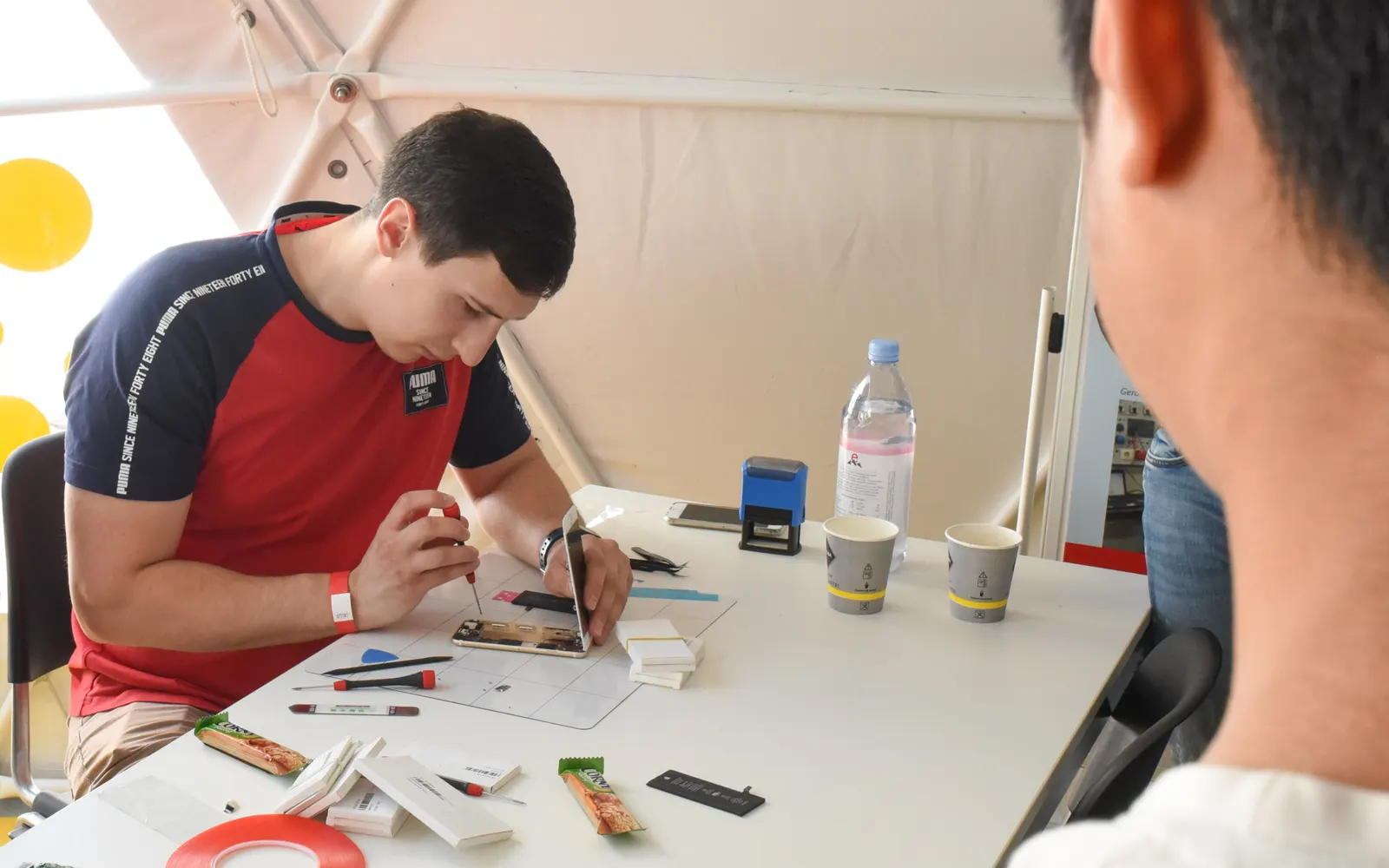
- bevor ein Telefon in eine Reparaturwerkstatt geht;
- bevor Sie ein Telefon an Freunde, Kollegen oder Familienmitglieder ausleihen;
- bevor Sie ein Telefon für eine Weile irgendwo lassen, etwa an einer Sicherheitskontrolle oder in einem Schließfach.
So funktioniert es
- Öffnen Sie auf dem Startbildschirm im Bereich Sicherheit die Prüfung verdächtiger Apps und dann unter Sicherheitstoolkit den Check nach Rückgabe.
- Während das Telefon in Ihren Händen ist, tippen Sie auf Foto machen, um den Snapshot zu erstellen.
- Geben Sie das Telefon wie geplant ab oder lassen Sie es zurück.
- Wenn Sie das Telefon wiederhaben, tippen Sie auf Mein Telefon prüfen.
- Sehen Sie sich die Liste der Änderungen an. Hat sich nichts geändert, sagt Applore das und schlägt die Sicherheitsüberprüfung vor, falls sich trotzdem etwas falsch anfühlt.
Erstellen Sie einen neuen Snapshot nur, während das Telefon in Ihren Händen ist. Was vor einem neuen Snapshot geändert wurde, taucht in der nächsten Prüfung nicht auf.
Was auf Ihrem Telefon bleibt
Der Snapshot und der Vergleich werden nur auf Ihrem Telefon gespeichert und verarbeitet. Sie werden weder an Applore noch an andere gesendet. Wenn Sie den Snapshot löschen, die Daten von Applore löschen oder Applore deinstallieren, wird er entfernt. Siehe die Datenschutzerklärung.
Free und Pro
| Funktion | Applore Free | Applore Pro |
|---|---|---|
| Check nach Rückgabe (Snapshot und Vergleich) | Nicht enthalten | Enthalten |
| Prüfung verdächtiger Apps (Prüfung auf bekannte Stalkerware) | Enthalten | Enthalten |
| Sicherheitsüberprüfung | Enthalten | Enthalten |
Die Preise finden Sie in der App bei Google Play.
In Applore Free erklärt der Bildschirm die Prüfung und zeigt eine Schaltfläche zum Upgrade. Free und Pro vergleichen.
Gut zu wissen
- Eine Änderung ist eine Information, kein Beweis. App-Stores aktualisieren Apps von selbst, und vielleicht haben Sie selbst eine Einstellung geändert. Prüfen Sie alles, was Sie nicht geändert haben.
- Sie vergleicht zwei Zeitpunkte. Sie kann nicht alles sehen, was eine App tut, und sie erkennt nicht jede Art von Überwachung.
- Sie sieht nicht, was vor dem Snapshot passiert ist. Erstellen Sie den Snapshot, bevor das Telefon Ihre Hände verlässt.
- Wer Zugriff auf das Telefon hat, kann Applore deinstallieren, und damit wird auch der Snapshot entfernt.
Eine Schritt-für-Schritt-Liste, worauf Sie achten sollten, finden Sie unter Jemand hatte Ihr Telefon: was Sie prüfen sollten. Alle Sicherheitsanleitungen finden Sie unter Anleitungen zur Telefonsicherheit.
Fragen
Ist die Snapshot-Prüfung kostenlos?
Nein. Die Snapshot-Prüfung ist Teil von Applore Pro. In Applore Free können Sie den Bildschirm öffnen und sehen, was sie tut, mit einer Schaltfläche zum Upgrade. Die Prüfung auf bekannte Stalkerware (Prüfung verdächtiger Apps) und die Sicherheitsüberprüfung bleiben für alle kostenlos, ohne Werbung auf den Sicherheitsbildschirmen. Free und Pro vergleichen.
Wo wird der Snapshot gespeichert?
Nur auf Ihrem Telefon. Der Snapshot und der Vergleich werden auf dem Gerät gespeichert und verarbeitet und nie zu Applore oder an andere hochgeladen. Wenn Sie den Snapshot in der App löschen, die Daten von Applore löschen oder Applore deinstallieren, wird er entfernt. Datenschutzerklärung.
Bedeutet eine Änderung im Vergleich, dass jemand an meinem Telefon manipuliert hat?
Nicht unbedingt. Viele Änderungen haben gewöhnliche Ursachen: App-Stores aktualisieren Apps automatisch, und vielleicht haben Sie selbst eine Einstellung geändert. Eine Änderung ist eine Information, die Sie prüfen sollten, kein Beweis. Wenn eine aufgeführte Änderung nicht von Ihnen stammt, sehen Sie sie sich genauer an und führen Sie auch die Sicherheitsüberprüfung durch.
Was enthält der Snapshot?
Er hält fest, welche Apps installiert sind und mit welchen Signaturen, welche Apps Zugriff auf Bedienungshilfen, Benachrichtigungszugriff oder Geräteadministratorrechte haben, Ihre Tastatur, ob eine Displaysperre eingerichtet ist und ob Entwickleroptionen und USB-Debugging eingeschaltet sind. Ihre Fotos, Nachrichten, Dateien oder Passwörter enthält er nicht.
Verwandte Themen
Applore jetzt bei Google Play
Apps und Dateien verwalten, private Apps sperren und auf bekannte Stalkerware prüfen.