Comprou um celular usado? Veja o que veio com ele
Um celular usado é um bom negócio até você se perguntar o que ainda está nele. Os apps do dono anterior, a Conta do Google dele, uma configuração que permite que outro app leia a tela. Esta página mostra como tornar o celular seu: redefina e depois verifique com o Verificador de apps suspeitos e a Verificação de Segurança do Applore, gratuitos.
Resposta curta
O que um celular usado pode trazer
Um celular que não foi redefinido mantém tudo o que o último dono deixou nele:
- Apps, incluindo alguns sem ícone na lista de apps.
- Acesso especial concedido a um app: acessibilidade (lê a tela), acesso a notificações (lê as mensagens quando chegam), administrador do dispositivo (difícil de desinstalar).
- Contas que ainda estão conectadas e as configurações de compartilhamento da própria Conta do Google, como o compartilhamento de localização no Maps.
- Um teclado que você não escolheu. Um teclado vê tudo o que você digita.
- Opções do desenvolvedor e depuração USB, que permitem que um computador conectado faça mais do que o normal.
A maioria dos celulares usados não traz nada pior do que bagunça. O objetivo da verificação é saber, não supor nem uma coisa nem outra.
Passo 1: redefina o celular
- Confira se o dono anterior removeu a Conta do Google dele: Configurações › Contas (ou Senhas e contas) não deve mostrar nenhuma conta dele. A proteção contra redefinição para a configuração original do Android pode prender um celular à conta anterior depois de uma redefinição. [1]
- Faça backup de tudo o que for seu e já estiver no celular. A redefinição para a configuração original apaga tudo no celular e não pode ser desfeita.
- Redefina: na maioria dos celulares, Configurações › Sistema › Opções de redefinição › Apagar todos os dados (redefinição para configuração original). Os nomes dos menus variam conforme o fabricante.
- Configure o celular com a sua própria Conta do Google e um novo PIN ou senha. Escolha seu próprio teclado quando isso for solicitado.
Passo 2: verifique com o Applore
- Instale o Applore pelo Google Play (Android 8.0 ou mais recente). Aceite a tela de consentimento que explica o que a verificação lê.
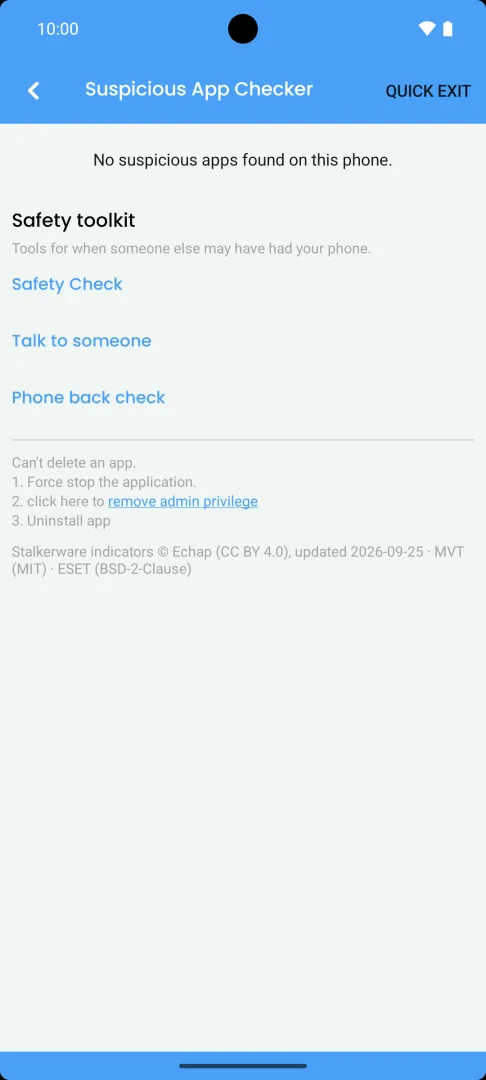
- Na tela Início, abra o Verificador de apps suspeitos. Ele compara cada app instalado com uma lista revisada e assinada de stalkerware e apps nocivos conhecidos, criada a partir de pesquisas públicas [2], mostra o que o Google Play Protect informa, se estiver ativado, e sinaliza apps com sinais de alerta: instalados fora de uma loja de apps, ícone oculto, acesso de acessibilidade, a notificações ou de administrador do dispositivo, ou uma cópia de um app popular sem a assinatura do editor verdadeiro.
- Leia cada app sinalizado. Sobre este app explica por que ele foi sinalizado e de onde veio. Apps instalados pelo firmware do fabricante são tratados como instalações de loja, então um celular normal mostra poucos ou nenhum.
- Abra a Verificação de Segurança e percorra a lista. Ela abre cada tela de configuração para você: serviços de acessibilidade, acesso a notificações, apps de administrador do dispositivo e, na sua Conta do Google, os dispositivos conectados, o acesso de terceiros, o compartilhamento de localização do Maps, o Family Link, o compartilhamento com parceiro do Google Fotos e o encaminhamento do Gmail. Marque cada item como verificado.
- Opcional, Pro: abra a Verificação do telefone e salve uma captura agora. Na próxima vez que o celular sair das suas mãos, você poderá comparar e ver o que mudou.
Verifique seu celular com o Applore
Grátis, sem anúncios nas telas de segurança. Ele diz o que pode deixar passar.
Cada app sinalizado recebe um nível: App de monitoramento conhecido Alto Vale a pena verificar Não sinalizado. Os níveis descrevem a força dos sinais, não o que o app fez.
Passo 3: torne o celular seu
- Execute o Teste de Hardware gratuito em Informações do Dispositivo para verificar os alto-falantes, os sensores, a vibração e os botões, principalmente se o prazo de devolução ainda estiver aberto. Como testar o hardware de um celular.
- Ative o Bloqueio de Aplicativo para banco, mensagens e fotos, para que um celular que saia das suas mãos de novo exponha menos. Bloqueio de Aplicativo.
- Mantenha o Applore instalado. Ele verifica de novo quando apps são adicionados ou alterados e uma vez por dia, e avisa você se algo sério aparecer.
Problemas comuns
O celular pede a conta do dono anterior depois da redefinição
Isso é a proteção contra redefinição para a configuração original. Só o dono anterior pode removê-la. [1] Volte ao vendedor; não compre um celular que continue preso à conta de outra pessoa.
Ainda não consigo redefinir o celular
Execute o Verificador de apps suspeitos e a Verificação de Segurança primeiro e não entre nas suas contas até fazer isso. Considere qualquer coisa com ícone oculto e acesso de acessibilidade ou a notificações que você não reconheça um motivo para exigir a redefinição.
A verificação não encontrou nada. O celular está limpo?
Um resultado Não sinalizado significa que não houve correspondência com a lista de conhecidos e que não havia sinais de alerta suficientes. É um bom sinal, não uma prova. A redefinição, a sua própria conta e um novo bloqueio de tela são o que tornam o celular seu.
O que fica privado
A verificação roda no celular. A lista de ameaças é baixada e comparada no dispositivo; os resultados, sua lista de confiança e qualquer captura ficam nele. A lista de apps instalados não é enviada para ferramentas de análise nem para anunciantes. Os resultados do Teste de Hardware ficam armazenados no celular. Dados e privacidade.
Próximos passos
- Ainda vai comprar? Use o checklist antes de comprar.
- Leia como verificar se um celular Android tem spyware e stalkerware para as verificações manuais, e como funciona a detecção para ver todos os sinais e níveis.
- Veja o que o Applore faz e não faz.
Perguntas
Se eu redefinir o celular para a configuração original, ainda preciso verificá-lo?
A redefinição para a configuração original remove os apps, as contas e as configurações do dono anterior, por isso é o passo mais útil de todos, e ela não pode ser desfeita. Uma verificação depois ainda vale dois minutos: ela mostra o que está instalado depois da redefinição, incluindo os apps que o fabricante ou a operadora pré-instalaram e dá a você um primeiro resultado para comparar mais tarde. Se você não puder redefinir, por exemplo porque a conta do vendedor ainda está no celular, a verificação é ainda mais importante.
O Applore sinalizou um app que veio com o celular. E agora?
Primeiro, leia o que o Applore diz sobre ele. Apps instalados pelo próprio firmware do fabricante são tratados como instalações de uma loja de apps, então a maioria não é sinalizada. Um app pré-instalado sinalizado costuma ser um app regional ou da operadora com acesso amplo. Se a explicação fizer sentido e você reconhecer o app, pode marcá-lo como confiável. Se ele tiver ícone oculto e acesso de acessibilidade ou a notificações e você não o conhecer, trate-o como um app que vale a pena remover depois da redefinição.
A verificação de celular usado é gratuita?
Sim. O Verificador de apps suspeitos, a Verificação de Segurança e os testes de hardware são gratuitos no Applore Free e no Applore Pro, e as telas de segurança não mostram anúncios. O Applore Pro adiciona a Verificação do telefone, que salva uma captura dos apps e das configurações do celular para você ver depois o que mudou, e remove os anúncios no restante do app. Compare o Free e o Pro.
O que a verificação pode deixar passar em um celular usado?
Tudo o que está fora dos apps que ela consegue ver: alterações no software do sistema do celular, ferramentas que exigem um celular com root, apps em um perfil de trabalho ou no Espaço privado e espionagem por meio de uma conta que ainda está conectada em outro lugar. Um resultado Não sinalizado não prova que o celular está limpo. A redefinição para a configuração original, um novo bloqueio de tela e a sua própria Conta do Google cobrem a maior parte do que uma verificação não consegue cobrir. Como funciona a detecção.
Fontes
- Help prevent others from using your device without permission, Ajuda do Android. Verificado em 2026-10-09.
- Stalkerware indicators, Echap (CC BY 4.0). Verificado em 2026-10-09.
Próximos passos
Verifique seu celular usado com o Applore, grátis
Gerencie apps e arquivos, bloqueie apps privados e verifique se há stalkerware conhecido.