Checkliste: ein gebrauchtes Android-Telefon vor dem Kauf testen
Eine Schritt-für-Schritt-Checkliste, um ein gebrauchtes Android-Telefon vor dem Kauf zu prüfen: Kontosperren, die IMEI, Bildschirm und Tasten, Hardwaretests und was Sie tun, sobald es Ihnen gehört.
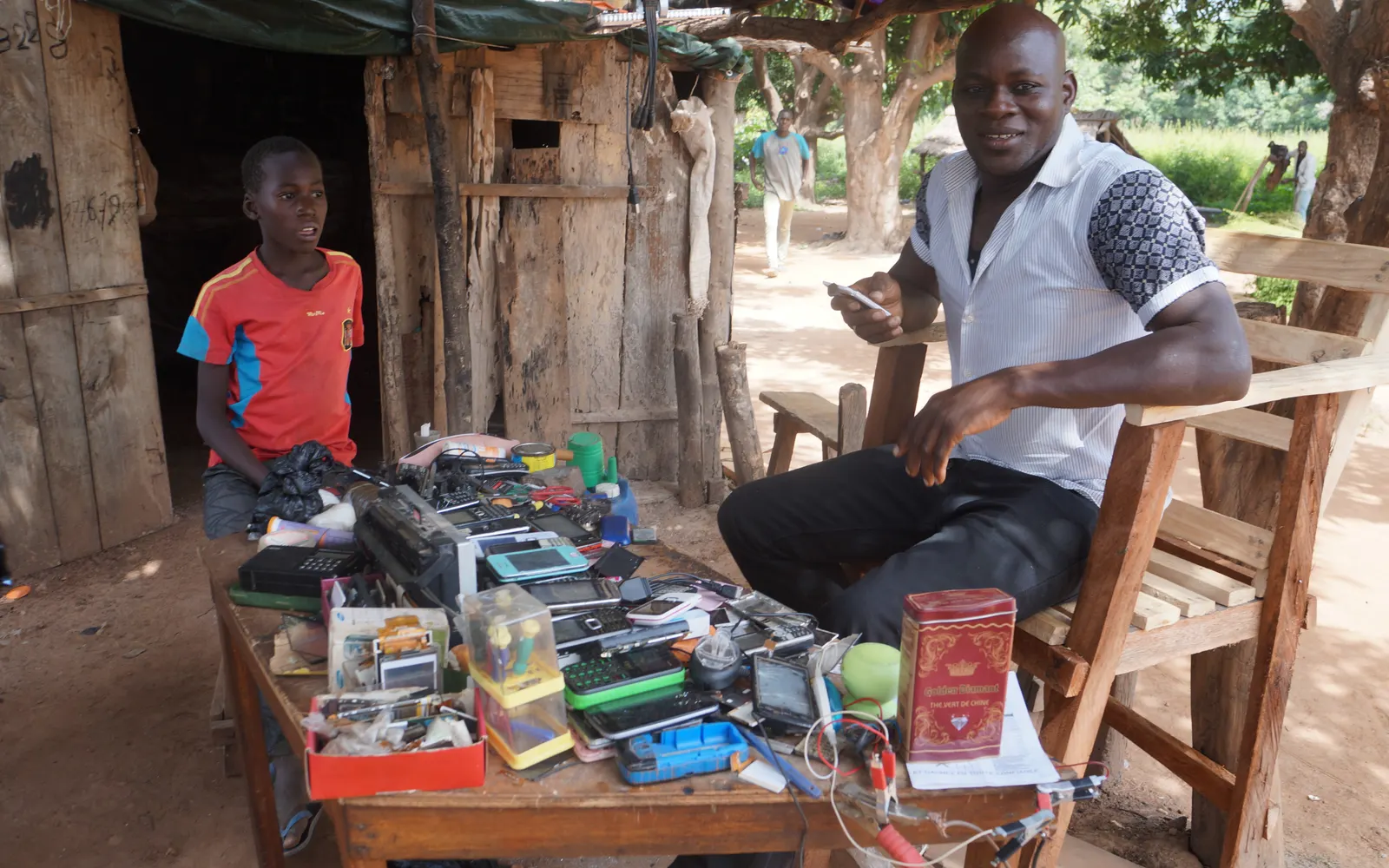
Kurze Antwort
Bevor Sie den Verkäufer treffen
- Fragen Sie nach der IMEI. Auf den meisten Telefonen sehen Sie sie, wenn Sie
*#06#wählen, oder unter Einstellungen › Über das Telefon. Prüfen Sie sie bei Ihrem Mobilfunkanbieter oder, falls es das in Ihrem Land gibt, bei einem offiziellen IMEI-Prüfdienst, um zu sehen, ob das Telefon als verloren oder gestohlen gemeldet ist. - Fragen Sie, ob das Google-Konto entfernt wurde. Android hat den Schutz beim Zurücksetzen auf Werkseinstellungen. Laut Google fragt ein geschütztes Telefon nach dem Zurücksetzen nach der vorherigen Displaysperre oder dem Passwort des Google-Kontos. Wenn Sie diese nicht angeben können, „können Sie das Gerät nach dem Zurücksetzen auf Werkseinstellungen überhaupt nicht verwenden“. [1] Der Verkäufer schaltet das aus, indem er sein Google-Konto vom Telefon entfernt. [1]
- Treffen Sie sich an einem Ort mit WLAN und Ladegerät, damit Sie das Telefon richtig testen können.
Äußere Prüfungen
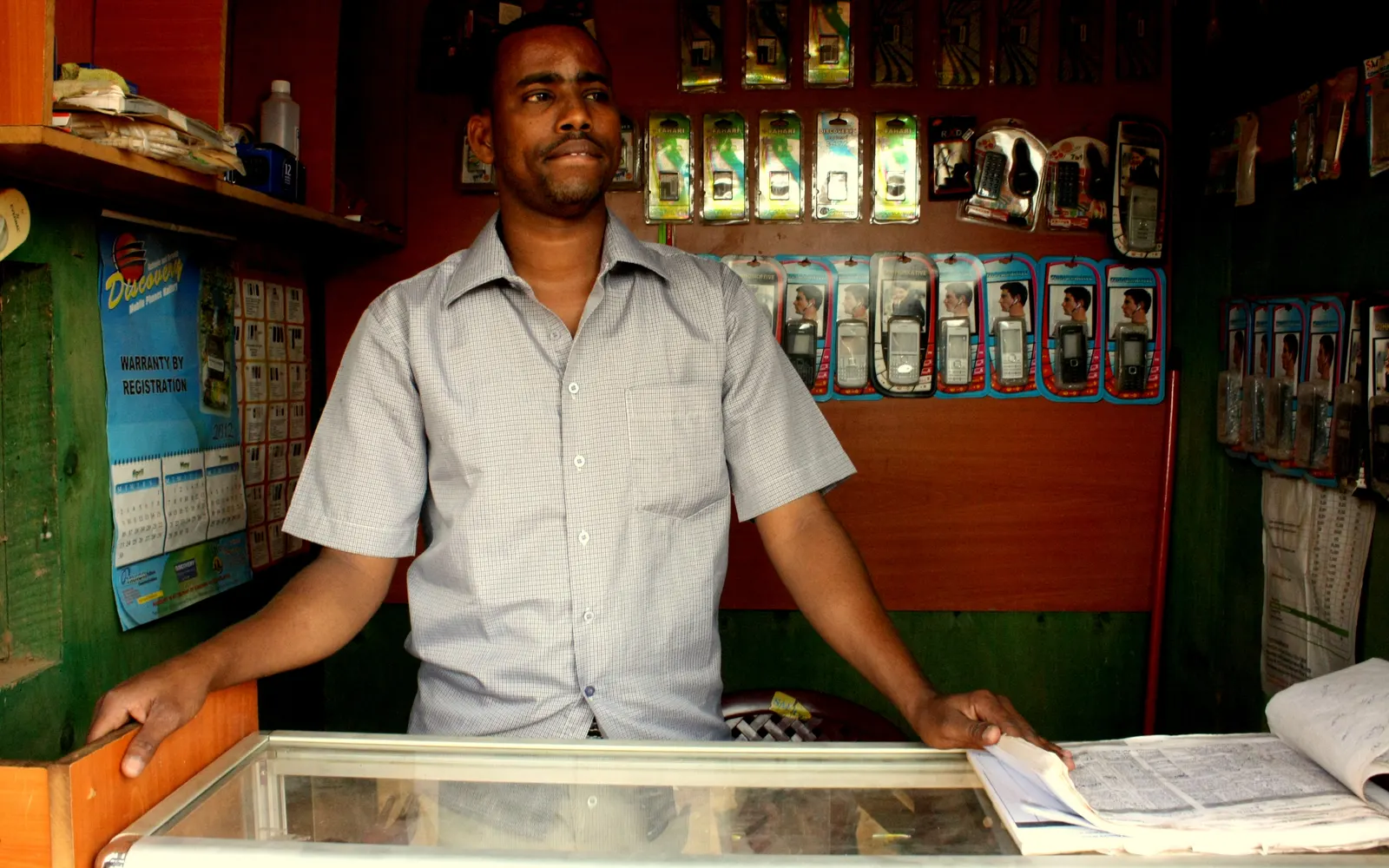
- Bildschirm. Öffnen Sie ein rein weißes und ein rein schwarzes Bild im Vollbild. Achten Sie auf Flecken, Linien, tote Pixel oder eingebrannte Bilder. Ziehen Sie ein App-Symbol langsam in jede Ecke, um zu prüfen, ob die Touch-Eingabe überall funktioniert.
- Gehäuse. Achten Sie auf Risse, einen verbogenen Rahmen, eine gewölbte Rückseite oder Spalten um den Bildschirm. Eine gewölbte Rückseite kann auf ein Akkuproblem hindeuten.
- Anschlüsse. Schließen Sie ein Ladegerät an und prüfen Sie, ob das Telefon lädt. Wenn das Telefon eine Kopfhörerbuchse hat, probieren Sie Kopfhörer aus.
- Tasten. Drücken Sie die Ein-/Aus-Taste, die Lauter-Taste und die Leiser-Taste. Jede sollte klicken und reagieren.
- SIM. Legen Sie Ihre SIM-Karte ein, führen Sie einen kurzen Anruf und prüfen Sie die mobilen Daten.
- Kameras. Machen Sie mit jeder Kamera ein Foto und ein kurzes Video und zoomen Sie dann hinein, um die Schärfe zu prüfen.
- Kontosperre. Öffnen Sie Einstellungen › Konten (oder Passwörter & Konten). Dort sollte kein Google-Konto des Vorbesitzers mehr stehen.
Hardwaretests mit Applore
Installieren Sie Applore über Google Play auf dem Telefon, das Sie prüfen. Es läuft auf Android 8.0 und höher.
- Öffnen Sie Applore. Scrollen Sie auf der Startseite zu Geräteinformation und tippen Sie auf Hardwaretest.
- Führen Sie jeden der zehn Tests aus: Taschenlampe, Lautsprecher, Hörmuschel, Näherungssensor am Ohr, Lichtsensor, Vibration, Bluetooth, Fingerabdruck, Lauter und Leiser.
- Tippen Sie nach jedem Test auf Bestanden oder Nicht bestanden. Machen Sie am Ende einen Screenshot des Rasters, denn die Ergebnisse können sich zurücksetzen.
- Gehen Sie zurück und tippen Sie auf Geräteinformation. Prüfen Sie, ob Modell, Android-Version, Speichergröße und Kameras mit der Anzeige des Verkäufers übereinstimmen. Sehen Sie sich im Tab Batterie die Akkudaten an, die Android meldet.
Applore testet den Bildschirm nicht, führen Sie die Bildschirmprüfungen oben also mit eigenen Augen durch. Schritt-für-Schritt-Details finden Sie unter So testen Sie Lautsprecher, Sensoren und Tasten Ihres Telefons.
Nach dem Kauf
- Setzen Sie das Telefon auf Werkseinstellungen zurück. Auf den meisten Telefonen: Einstellungen › System › Optionen zum Zurücksetzen › Alle Daten löschen (auf Werkseinstellungen zurücksetzen). Die Menünamen unterscheiden sich je nach Hersteller. Das Zurücksetzen auf Werkseinstellungen löscht alles auf dem Telefon und kann nicht rückgängig gemacht werden, sichern Sie also vorher alles, was Ihnen gehört.
- Richten Sie das Telefon mit Ihrem eigenen Google-Konto ein und legen Sie eine Displaysperre fest.
- Führen Sie die Sicherheitsüberprüfung in Applore aus. Die Sicherheitsüberprüfung ist eine geführte Durchsicht der Einstellungen, die jemand geändert haben könnte. Sie umfasst Bedienungshilfen, Apps zur Geräteverwaltung, Benachrichtigungszugriff, Displaysperre sowie Entwickleroptionen und USB-Debugging. Applore öffnet zu jedem Punkt den richtigen Einstellungsbildschirm.
- Sehen Sie sich die Prüfung verdächtiger Apps an. Die Prüfung verdächtiger Apps vergleicht installierte Apps mit einer geprüften Liste bekannter Stalkerware, die auf den öffentlichen Indikatoren von Echap beruht, und markiert Apps, die Sie sich ansehen sollten. [2] Das ist nützlich, wenn Sie das Zurücksetzen ausgelassen haben oder das Telefon mit installierten Apps kam.
Sobald das Telefon Ihnen gehört, führt Gebrauchtes Telefon gekauft? Prüfen Sie, was es mitbringt Schritt für Schritt durch das Zurücksetzen und die beiden kostenlosen Prüfungen.
Häufige Probleme
Das Telefon fragt nach dem Zurücksetzen nach dem Konto des Vorbesitzers
Das ist der Schutz beim Zurücksetzen auf Werkseinstellungen. Nur das Passwort des Google-Kontos oder die Displaysperre des Vorbesitzers hebt ihn auf. [1] Wenden Sie sich an den Verkäufer. Kaufen Sie kein Telefon, das noch an das Konto einer anderen Person gebunden ist.
Ein Hardwaretest schlägt fehl
Versuchen Sie es noch einmal ohne Hülle oder Displayschutzfolie und mit erlaubter Bluetooth-Berechtigung. Wenn der Test weiter fehlschlägt, behandeln Sie es als Defekt und beziehen Sie es in Ihre Entscheidung ein.
Die Geräteinformation zeigt einen anderen Speicher als die Anzeige
Der in den Einstellungen angezeigte Speicher ist immer kleiner als die beworbene Größe, weil das System Platz belegt. Ein großer Unterschied, etwa die halbe Größe, ist eine Nachfrage wert.
Applore markiert nach dem Zurücksetzen eine App
Manche Telefone werden mit Apps des Herstellers oder des Mobilfunkanbieters geliefert. Lesen Sie, was Applore zu der App sagt, bevor Sie handeln. Wenn Sie sie selbst installiert haben, können Sie sie als vertrauenswürdig markieren.
Was privat bleibt
Die Ergebnisse des Hardwaretests werden auf dem Telefon gespeichert. Die Prüfung auf Stalkerware und die Sicherheitsüberprüfung laufen auf dem Telefon, und ihre Ergebnisse bleiben dort. Die Liste der installierten Apps wird nicht an Analysedienste gesendet. Wenn Sie Applore nur installieren, um ein Telefon vor dem Kauf zu testen, deinstallieren Sie es danach oder entfernen Sie es mit dem Zurücksetzen auf Werkseinstellungen.
Nächste Schritte
- Testen Sie Lautsprecher, Sensoren und Tasten des Telefons ausführlicher.
- Sehen Sie, was Geräteinformation und Hardwaretest anzeigen.
- Erfahren Sie, was die Sicherheitsüberprüfung durchsieht.
Fragen
Sollte ich ein gebrauchtes Telefon auf Werkseinstellungen zurücksetzen?
Ja. Das Zurücksetzen auf Werkseinstellungen entfernt die Apps, Konten und Einstellungen des Vorbesitzers, einschließlich allem, was er vielleicht installiert hat, um das Telefon zu überwachen. Tun Sie es, bevor Sie Ihre eigenen Konten hinzufügen. Das Zurücksetzen löscht alles auf dem Telefon und kann nicht rückgängig gemacht werden. Achten Sie darauf, dass der Verkäufer zuerst sein Google-Konto entfernt hat, sonst können Sie das Telefon möglicherweise nicht einrichten.
Was deckt der Hardwaretest von Applore ab?
Zehn manuelle Tests: Taschenlampe, Lautsprecher, Hörmuschel, Näherungssensor am Ohr, Lichtsensor, Vibration, Bluetooth, Fingerabdrucksensor, Lauter-Taste und Leiser-Taste. Bei jedem tippen Sie auf Bestanden oder Nicht bestanden. Es gibt keinen Bildschirm- oder Touchtest, prüfen Sie das Display also mit eigenen Augen. Der Test ist kostenlos und läuft auf dem Telefon.
Quellen
- Help prevent others from using your device without permission, Android-Hilfe. Geprüft am 2026-09-15.
- Stalkerware indicators, Echap (CC BY 4.0). Geprüft am 2026-09-15.